
 Aidez Byter à rester gratuit
Combien de données votre ordinateur consomme en partage de connexion
Votre téléphone indique combien de données il a partagées, mais pas ce que votre ordinateur en a fait. Byter suit la consommation de votre ordinateur en partage de connexion séparément du Wi‑Fi, avec historique et alertes.
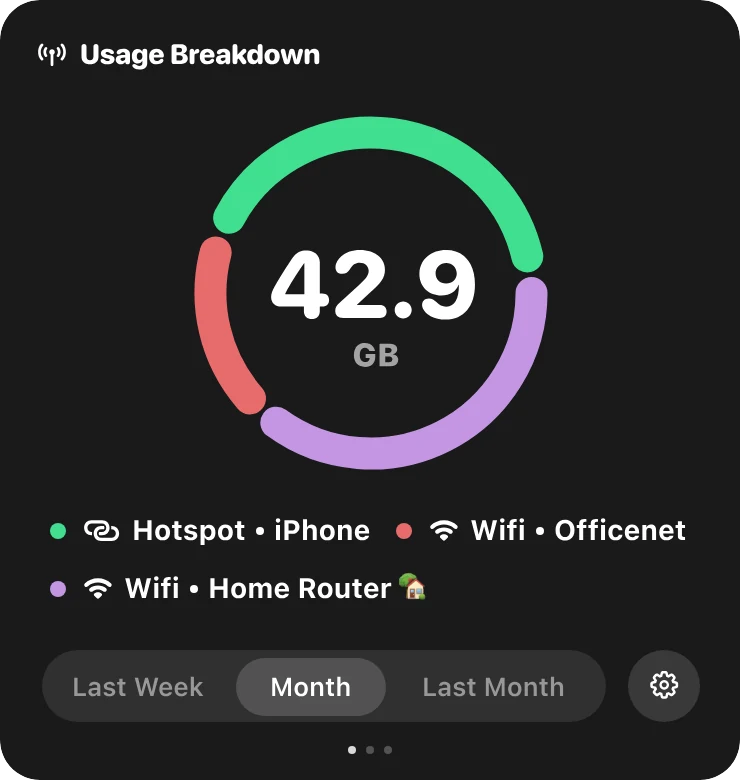
Travailler en partage de connexion est courant dans bien des endroits, tout comme voir son forfait fondre en une journée. Le coupable est généralement l’ordinateur : les mises à jour système, la synchronisation cloud et la vidéo consomment bien plus de données que sur un téléphone. Byter vous montre combien, en temps réel.
Ce que vous obtenez
Le partage de connexion sur sa propre ligne
Jamais mélangé avec votre Wi‑Fi gratuit.
Chaque partage de connexion par son nom
Deux téléphones ou deux cartes SIM apparaissent séparément.
Partage de connexion détecté
Une notification quand vous rejoignez un partage de connexion, pour vous rappeler que ce sont des données payantes.
Alertes de forte consommation
Un avertissement quand un gros téléchargement démarre.
Débit en direct
Repérez un téléchargement en cours avant qu’il n’épuise votre forfait.
Aujourd’hui, cette semaine, ce mois-ci
Consultez votre consommation en partage de connexion sur n’importe quelle période.
Faites durer les données de votre partage de connexion
Activez le mode Données faibles (Mac) ou définissez le partage de connexion comme connexion limitée (Windows), mettez en pause les mises à jour automatiques et la synchronisation cloud, et baissez la qualité vidéo. Plus d’infos dans pourquoi votre ordinateur consomme autant de données.
Mac et Windows
Byter pour Mac
- Système
- macOS 14 Sonoma ou version ultérieure
- Processeurs
- Apple silicon et Intel
- Emplacement
- La barre des menus
- Prix
- Gratuit
Byter pour Windows
- Système
- Windows 10 et 11
- Processeurs
- 64 bits (x64)
- Emplacement
- La barre des tâches (zone de notification)
- Prix
- Gratuit
Prêt en une minute
- 1
Téléchargez
Installez Byter sur Mac ou Windows. C’est gratuit.
- 2
Ouvrez-le
Sur Mac, glissez-le dans Applications. Sur Windows, installez-le depuis le Microsoft Store.
- 3
C’est tout
Byter apparaît dans votre barre des menus ou votre barre des tâches et commence à compter. Aucun compte.
- 4
Un clic, quand vous voulez
Consultez votre consommation, votre débit et vos réseaux en un clic.
Ce que Byter ne fait pas
Byter compte la quantité de données qui passe par chaque réseau. Il n’affiche pas la consommation par app et ne bloque pas l’accès à internet des apps. C’est voulu : il ne regarde jamais le contenu de votre trafic. Pour des chiffres par app, le Moniteur d’activité sur Mac et le Gestionnaire des tâches ou les Paramètres sur Windows peuvent en montrer une partie.
Questions fréquentes
Combien de données un ordinateur portable consomme-t-il en partage de connexion ?
Cela dépend de ce que vous faites, mais les mises à jour en arrière-plan à elles seules peuvent représenter plusieurs gigaoctets, et la vidéo HD peut consommer jusqu’à environ 3 Go par heure. Byter vous montre votre vrai chiffre.
Puis-je voir combien de données mon ordinateur a consommé en partage de connexion aujourd’hui ?
Oui. Byter garde un historique pour chaque réseau : vous pouvez consulter aujourd’hui, hier, cette semaine ou les dates de votre choix.
Byter compte-t-il la consommation de mon téléphone lui-même ?
Non. Byter fonctionne sur votre ordinateur, il compte donc ce que l’ordinateur consomme. Les réglages de votre téléphone indiquent la consommation propre du téléphone.
En savoir plus sur Byter
- Suivi de consommation de donnéesByter suit gratuitement votre consommation de données sur Mac et Windows : chaque Wi‑Fi et partage de connexion, avec historique jour, semaine et mois.
- Débit internet en directByter affiche votre débit descendant et montant en direct dans la barre des menus du Mac ou la barre des tâches de Windows, avec historique. Gratuit.
- Application de test de débitTestez débit descendant, montant et latence depuis la barre des menus ou des tâches. Byter, l’application de test de débit gratuite pour Mac et Windows.
- Consommation par réseau Wi‑FiByter répartit votre consommation de données par réseau Wi‑Fi et partage de connexion : vous savez quelle connexion a consommé quoi. Gratuit, Mac et Windows.
- Alternative à GlassWireUne alternative à GlassWire pour suivre votre consommation de données ? Byter est une app gratuite et légère pour Windows et Mac, qui compte par réseau.
- Alternative à TripModeCombien consomme votre ordinateur en partage de connexion ? Byter, l’alternative gratuite à TripMode pour suivre vos données sur Mac et Windows (sans blocage).
Vous cherchez plutôt des conseils ? Lisez les guides.

Voyez où passent vos données
Gratuit pour Mac et Windows. Sans pub, sans compte.