
 Aidez Byter à rester gratuit
Suivez votre consommation de données sur Mac et Windows
Byter se loge dans votre barre des menus ou votre barre des tâches, compte les données consommées sur chaque réseau Wi‑Fi et partage de connexion, et garde un historique allant des 30 dernières minutes à une année entière.
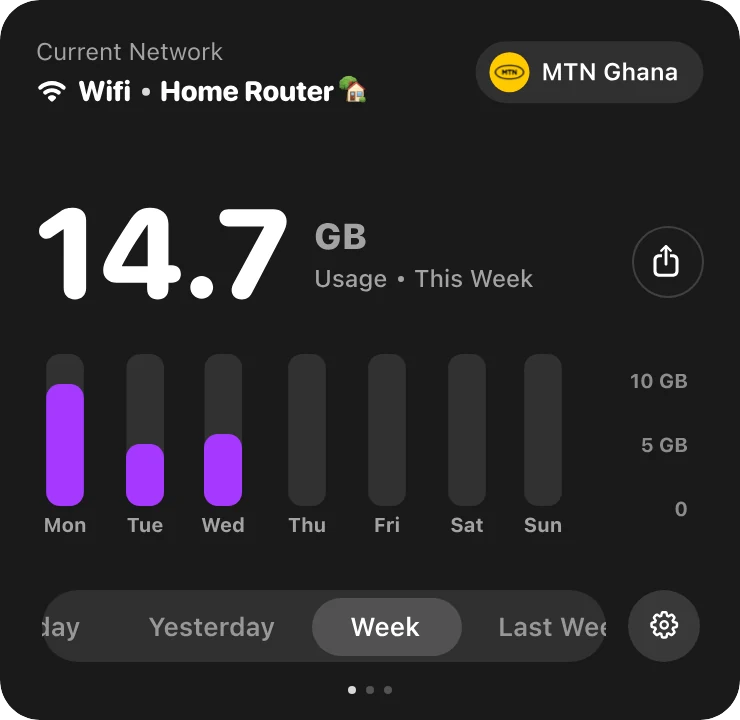
Votre téléphone vous indique combien de données mobiles vous avez consommé. Votre ordinateur, non. macOS et Windows partent tous deux du principe que votre internet est illimité : un ordinateur en partage de connexion ou sur un forfait limité peut donc engloutir des gigaoctets avant que vous ne vous en rendiez compte. Byter tient un compteur que vous pouvez consulter à tout moment.
Ce que vous obtenez
Chaque réseau à part
Le Wi‑Fi de la maison, celui du bureau et le partage de connexion de votre téléphone sont suivis séparément.
Un historique à faire défiler
Des 30 dernières minutes à une année entière, ou les dates de votre choix.
Toujours sous les yeux
Votre consommation ou votre débit en direct s’affiche dans la barre des menus ou la barre des tâches.
Alertes
Notifications facultatives en cas de consommation inhabituelle, et résumés quotidiens ou hebdomadaires.
Confidentiel
Byter compte uniquement les octets. Il ne voit jamais les sites que vous visitez.
Gratuit et léger
Sans pub, sans compte, et il ménage votre batterie.
Mac et Windows
Byter pour Mac
- Système
- macOS 14 Sonoma ou version ultérieure
- Processeurs
- Apple silicon et Intel
- Emplacement
- La barre des menus
- Prix
- Gratuit
Byter pour Windows
- Système
- Windows 10 et 11
- Processeurs
- 64 bits (x64)
- Emplacement
- La barre des tâches (zone de notification)
- Prix
- Gratuit
Prêt en une minute
- 1
Téléchargez
Installez Byter sur Mac ou Windows. C’est gratuit.
- 2
Ouvrez-le
Sur Mac, glissez-le dans Applications. Sur Windows, installez-le depuis le Microsoft Store.
- 3
C’est tout
Byter apparaît dans votre barre des menus ou votre barre des tâches et commence à compter. Aucun compte.
- 4
Un clic, quand vous voulez
Consultez votre consommation, votre débit et vos réseaux en un clic.
Ce que Byter ne fait pas
Byter compte la quantité de données qui passe par chaque réseau. Il n’affiche pas la consommation par app et ne bloque pas l’accès à internet des apps. C’est voulu : il ne regarde jamais le contenu de votre trafic. Pour des chiffres par app, le Moniteur d’activité sur Mac et le Gestionnaire des tâches ou les Paramètres sur Windows peuvent en montrer une partie.
Questions fréquentes
Comment suivre la consommation de données de mon ordinateur portable ?
Installez un outil de suivi comme Byter. Il fonctionne dans la barre des menus sur Mac ou la barre des tâches sur Windows et enregistre la quantité de données consommée sur chaque réseau, avec un historique.
Windows a-t-il un outil intégré pour suivre la consommation de données ?
En partie. Paramètres → Réseau et Internet → Utilisation des données affiche la consommation par app sur les 30 derniers jours. Il ne distingue pas un réseau Wi‑Fi ou un partage de connexion d’un autre, et n’est pas affiché en permanence.
macOS a-t-il un outil intégré pour suivre la consommation de données ?
Pas vraiment. L’onglet Réseau du Moniteur d’activité affiche les données envoyées et reçues depuis le dernier redémarrage, tous réseaux confondus, sans historique.
Byter est-il gratuit ?
Oui. Byter est gratuit sur Mac et Windows, sans pub et sans compte.
Mes données de consommation sont-elles envoyées quelque part ?
Non. Votre historique de consommation reste sur votre ordinateur. Byter n’envoie que des statistiques anonymes facultatives, que vous pouvez désactiver, et jamais le nom de vos réseaux ni les sites que vous visitez.
En savoir plus sur Byter
- Suivi du partage de connexionVoyez exactement combien de données de votre partage de connexion votre ordinateur consomme. Byter les suit à part du Wi‑Fi, gratuitement sur Mac et Windows.
- Débit internet en directByter affiche votre débit descendant et montant en direct dans la barre des menus du Mac ou la barre des tâches de Windows, avec historique. Gratuit.
- Application de test de débitTestez débit descendant, montant et latence depuis la barre des menus ou des tâches. Byter, l’application de test de débit gratuite pour Mac et Windows.
- Consommation par réseau Wi‑FiByter répartit votre consommation de données par réseau Wi‑Fi et partage de connexion : vous savez quelle connexion a consommé quoi. Gratuit, Mac et Windows.
- Alternative à GlassWireUne alternative à GlassWire pour suivre votre consommation de données ? Byter est une app gratuite et légère pour Windows et Mac, qui compte par réseau.
- Alternative à TripModeCombien consomme votre ordinateur en partage de connexion ? Byter, l’alternative gratuite à TripMode pour suivre vos données sur Mac et Windows (sans blocage).
Vous cherchez plutôt des conseils ? Lisez les guides.

Voyez où passent vos données
Gratuit pour Mac et Windows. Sans pub, sans compte.