
 Helfen Sie, Byter kostenlos zu halten
Datenverbrauch überwachen am Mac und unter Windows
Byter sitzt in Ihrer Menüleiste oder Taskleiste, zählt das Datenvolumen, das Sie in jedem WLAN und an jedem Hotspot verbrauchen, und speichert einen Verlauf von den letzten 30 Minuten bis zu einem ganzen Jahr.
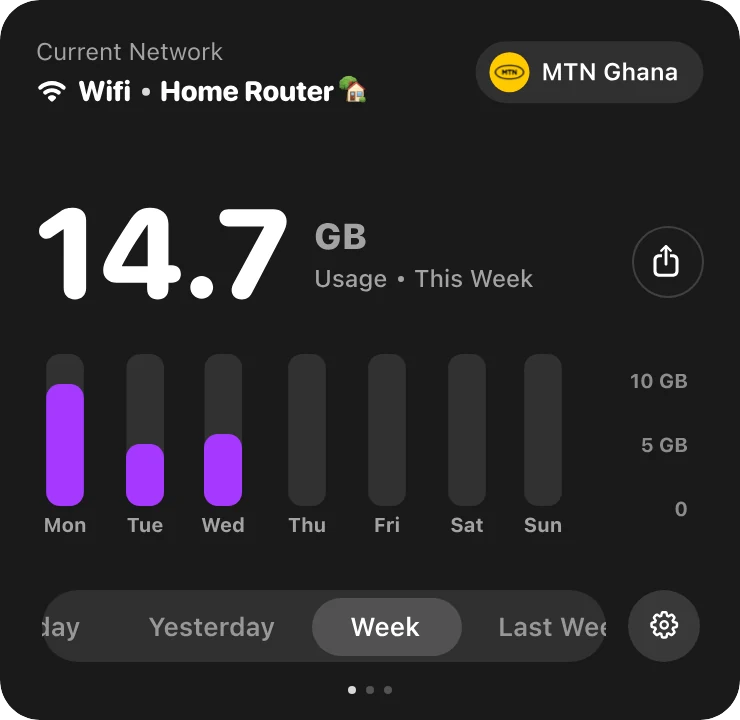
Ihr Handy zeigt Ihnen, wie viel mobiles Datenvolumen Sie verbraucht haben. Ihr Laptop nicht. macOS und Windows gehen beide davon aus, dass Sie unbegrenztes Internet haben, und so kann ein Laptop am Hotspot oder mit begrenztem Tarif Gigabytes verbrauchen, bevor Sie es merken. Byter führt einen laufenden Zähler, auf den Sie jederzeit einen Blick werfen können.
Das bekommen Sie
Jedes Netzwerk für sich
WLAN zu Hause, WLAN im Büro und der Hotspot Ihres Handys werden getrennt erfasst.
Verlauf zum Durchblättern
Von den letzten 30 Minuten bis zu einem ganzen Jahr oder einem Zeitraum Ihrer Wahl.
Immer im Blick
Ihr Verbrauch oder Ihre Live-Geschwindigkeit steht in der Menüleiste oder Taskleiste.
Warnungen
Optionale Benachrichtigungen bei ungewöhnlich hohem Verbrauch sowie tägliche oder wöchentliche Zusammenfassungen.
Privat
Byter zählt nur Bytes. Die Websites, die Sie besuchen, sieht es nie.
Kostenlos und schlank
Ohne Werbung, ohne Konto und kaum Belastung für den Akku.
Mac und Windows
Byter für Mac
- System
- macOS 14 Sonoma oder neuer
- Prozessoren
- Apple silicon und Intel
- Ort
- Menüleiste
- Preis
- Kostenlos
Byter für Windows
- System
- Windows 10 und 11
- Prozessoren
- 64 Bit (x64)
- Ort
- Taskleiste (Infobereich)
- Preis
- Kostenlos
In einer Minute eingerichtet
- 1
Laden
Holen Sie sich Byter für Mac oder Windows. Es ist kostenlos.
- 2
Öffnen
Am Mac ziehen Sie es in den Ordner „Programme“. Unter Windows installieren Sie es aus dem Microsoft Store.
- 3
Fertig
Byter erscheint in Ihrer Menüleiste oder Taskleiste und beginnt zu zählen. Ohne Konto.
- 4
Jederzeit klicken
Verbrauch, Geschwindigkeit und Netzwerke mit einem Klick sehen.
Was Byter nicht kann
Byter zählt, wie viele Daten über jedes Netzwerk laufen. Es zeigt keinen Verbrauch pro App und blockiert keine Apps beim Internetzugriff. Das ist Absicht: Byter schaut nie in Ihren Datenverkehr hinein. Zahlen pro App liefern teilweise die Aktivitätsanzeige am Mac und unter Windows der Task-Manager oder die Einstellungen.
Häufige Fragen
Wie überwache ich den Datenverbrauch meines Laptops?
Installieren Sie ein Tool zum Überwachen des Datenverbrauchs wie Byter. Es läuft am Mac in der Menüleiste oder unter Windows in der Taskleiste und erfasst, wie viele Daten Sie in jedem Netzwerk verbrauchen, mit Verlauf.
Hat Windows eine eingebaute Anzeige für den Datenverbrauch?
Teilweise. Unter Einstellungen → Netzwerk und Internet → Datennutzung sehen Sie den Verbrauch pro App für die letzten 30 Tage. Ein WLAN oder Hotspot wird dort nicht vom anderen getrennt, und die Anzeige ist nicht ständig auf dem Bildschirm.
Hat macOS eine eingebaute Anzeige für den Datenverbrauch?
Nicht wirklich. Der Tab „Netzwerk“ der Aktivitätsanzeige zeigt gesendete und empfangene Daten seit dem letzten Neustart, für alle Netzwerke zusammen und ohne Verlauf.
Ist Byter kostenlos?
Ja. Byter ist am Mac und unter Windows kostenlos, ohne Werbung und ohne Konto.
Werden meine Verbrauchsdaten irgendwohin hochgeladen?
Nein. Ihr Verbrauchsverlauf bleibt auf Ihrem Computer. Byter sendet nur optionale anonyme Statistiken, die Sie abschalten können, und niemals die Namen Ihrer Netzwerke oder die Websites, die Sie besuchen.
Mehr über Byter
- Hotspot-DatenverbrauchSehen Sie genau, wie viel Hotspot-Datenvolumen Ihres Handys der Laptop verbraucht. Byter erfasst den Hotspot getrennt vom WLAN, kostenlos für Mac und Windows.
- Internetgeschwindigkeit liveByter zeigt Ihre Download- und Upload-Geschwindigkeit live in der Menüleiste am Mac oder in der Windows-Taskleiste, mit Live-Tacho und Verlauf. Kostenlos.
- Speedtest-AppTesten Sie Download, Upload und Ping direkt aus der Menüleiste oder Taskleiste. Byter ist eine kostenlose Speedtest-App für Mac und Windows.
- Verbrauch pro WLANByter teilt Ihren Datenverbrauch nach WLAN und Hotspot auf, damit Sie genau wissen, welche Verbindung wie viel verbraucht hat. Kostenlos für Mac und Windows.
- GlassWire-AlternativeSie suchen eine GlassWire-Alternative, um den Datenverbrauch zu messen? Byter ist eine kostenlose, schlanke App für Windows und Mac, die pro Netzwerk misst.
- TripMode-AlternativeWie viel Hotspot-Datenvolumen verbraucht Ihr Laptop? Byter ist eine kostenlose TripMode-Alternative für Mac und Windows, die misst statt sperrt.
Suchen Sie eher Tipps? Lesen Sie die Anleitungen.

Sehen Sie, wohin Ihr Datenvolumen geht
Kostenlos für Mac und Windows. Ohne Werbung, ohne Konto.