
 Byter को फ्री बनाए रखने में मदद करें
Mac और Windows के लिए डेटा यूसेज मॉनिटर
Byter आपके मेन्यू बार या टास्कबार में रहता है, हर Wi‑Fi नेटवर्क और हॉटस्पॉट पर इस्तेमाल हुआ डेटा गिनता है, और पिछले 30 मिनट से लेकर पूरे साल तक की हिस्ट्री रखता है।
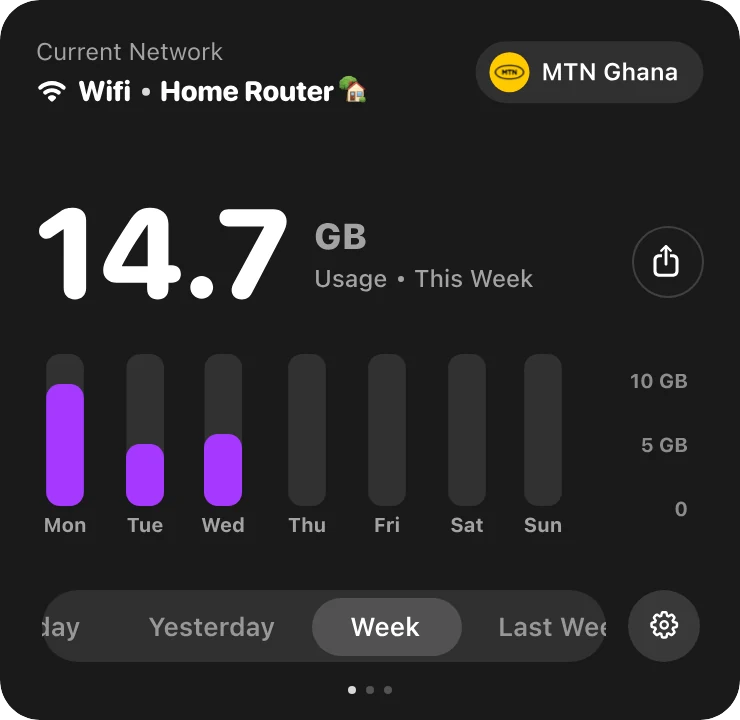
आपका फ़ोन बताता है कि आपने कितना मोबाइल डेटा इस्तेमाल किया। आपका लैपटॉप नहीं बताता। macOS और Windows दोनों मानकर चलते हैं कि आप अनलिमिटेड इंटरनेट पर हैं, इसलिए हॉटस्पॉट या लिमिट वाले प्लान पर लैपटॉप पता चलने से पहले ही कई GB खा सकता है। Byter लगातार गिनती रखता है, जिसे आप कभी भी एक नज़र में देख सकते हैं।
आपको क्या मिलता है
हर नेटवर्क अलग
घर का Wi‑Fi, ऑफ़िस का Wi‑Fi और आपके फ़ोन का हॉटस्पॉट अलग-अलग ट्रैक होते हैं।
स्क्रॉल करने लायक हिस्ट्री
पिछले 30 मिनट से लेकर पूरे साल तक, या आपकी चुनी हुई कोई भी तारीखें।
हमेशा सामने
आपका डेटा यूज़ या लाइव स्पीड मेन्यू बार या टास्कबार में दिखती है।
अलर्ट
असामान्य रूप से ज़्यादा डेटा यूज़ पर और रोज़ या हफ़्ते की समरी के लिए नोटिफ़िकेशन (अगर आप चाहें)।
प्राइवेट
Byter सिर्फ़ बाइट्स गिनता है। यह कभी नहीं देखता कि आप कौन-सी साइट खोलते हैं।
फ्री और हल्का
कोई ऐड नहीं, कोई अकाउंट नहीं, और बैटरी पर लगभग कोई असर नहीं।
Mac और Windows
Mac के लिए Byter
- सिस्टम
- macOS 14 Sonoma या नया
- चिप
- Apple silicon और Intel
- कहां दिखता है
- मेन्यू बार
- कीमत
- फ्री
Windows के लिए Byter
- सिस्टम
- Windows 10 और 11
- चिप
- 64-बिट (x64)
- कहां दिखता है
- टास्कबार (सिस्टम ट्रे)
- कीमत
- फ्री
एक मिनट में सेटअप करें
- 1
डाउनलोड करें
Mac या Windows के लिए Byter डाउनलोड करें। यह फ्री है।
- 2
खोलें
Mac पर इसे Applications फ़ोल्डर में ड्रैग करें। Windows पर इसे Microsoft Store से इंस्टॉल करें।
- 3
बस हो गया
Byter आपके मेन्यू बार या टास्कबार में आ जाता है और गिनती शुरू कर देता है। कोई अकाउंट नहीं।
- 4
जब चाहें क्लिक करें
एक क्लिक में अपना डेटा यूज़, स्पीड और नेटवर्क देखें।
Byter क्या नहीं करता
Byter गिनता है कि हर नेटवर्क से कितना डेटा गया। यह हर ऐप का अलग डेटा यूज़ नहीं दिखाता और ऐप्स को इंटरनेट इस्तेमाल करने से ब्लॉक नहीं करता। ऐसा जानबूझकर है: यह कभी आपके ट्रैफ़िक के अंदर नहीं झांकता। ऐप के हिसाब से आंकड़ों के लिए Mac पर ऐक्टिविटी मॉनिटर (Activity Monitor) और Windows पर टास्क मैनेजर (Task Manager) या सेटिंग्स (Settings) कुछ हद तक यह दिखा सकते हैं।
अक्सर पूछे जाने वाले सवाल
लैपटॉप पर डेटा यूसेज कैसे मॉनिटर करें?
Byter जैसा डेटा यूसेज मॉनिटर इंस्टॉल करें। यह Mac पर मेन्यू बार में या Windows पर टास्कबार में चलता है और हिस्ट्री के साथ रिकॉर्ड करता है कि आपने हर नेटवर्क पर कितना डेटा इस्तेमाल किया।
क्या Windows में बिल्ट-इन डेटा यूसेज मॉनिटर है?
कुछ हद तक। सेटिंग्स (Settings) → नेटवर्क और इंटरनेट (Network & internet) → डेटा यूसेज (Data usage) में पिछले 30 दिनों का ऐप के हिसाब से डेटा यूज़ दिखता है। यह एक Wi‑Fi नेटवर्क या हॉटस्पॉट को दूसरे से अलग नहीं करता, और हमेशा स्क्रीन पर नहीं दिखता।
क्या macOS में बिल्ट-इन डेटा यूसेज मॉनिटर है?
असल में नहीं। ऐक्टिविटी मॉनिटर (Activity Monitor) का नेटवर्क (Network) टैब पिछले रीस्टार्ट के बाद से भेजा और रिसीव किया गया डेटा दिखाता है, सारे नेटवर्क मिलाकर, बिना किसी हिस्ट्री के।
क्या Byter फ्री है?
हां। Byter, Mac और Windows पर फ्री है, बिना ऐड और बिना अकाउंट के।
क्या मेरा डेटा यूज़ कहीं अपलोड होता है?
नहीं। आपकी डेटा यूज़ हिस्ट्री आपके कंप्यूटर पर ही रहती है। Byter सिर्फ़ वैकल्पिक, गुमनाम (anonymous) एनालिटिक्स भेजता है, जिन्हें आप बंद कर सकते हैं, और कभी भी आपके नेटवर्क के नाम या आपकी खोली गई साइटें नहीं भेजता।
Byter के बारे में और
- हॉटस्पॉट डेटा ट्रैकरजानें आपका लैपटॉप फ़ोन के हॉटस्पॉट का कितना डेटा इस्तेमाल करता है। Byter हॉटस्पॉट यूज़ को Wi‑Fi से अलग ट्रैक करता है, Mac और Windows पर फ्री।
- नेटवर्क स्पीड मॉनिटरByter आपकी लाइव डाउनलोड और अपलोड स्पीड Mac के मेन्यू बार या Windows के टास्कबार में दिखाता है, लाइव डायल और स्पीड हिस्ट्री के साथ। फ्री।
- स्पीड टेस्ट ऐपमेन्यू बार या टास्कबार से अपनी डाउनलोड स्पीड, अपलोड स्पीड और लेटेंसी चेक करें। Byter, Mac और Windows के लिए फ्री स्पीड टेस्ट ऐप है।
- हर Wi‑Fi नेटवर्क का यूज़Byter आपका डेटा यूज़ Wi‑Fi नेटवर्क और हॉटस्पॉट के हिसाब से अलग करता है, ताकि पता रहे कि किस कनेक्शन ने कितना डेटा लिया। Mac और Windows के लिए फ्री।
- GlassWire का विकल्पडेटा यूज़ ट्रैक करने के लिए GlassWire alternative ढूंढ रहे हैं? Byter, Windows और Mac के लिए फ्री, हल्का ट्रे ऐप है जो हर नेटवर्क का डेटा ट्रैक करता है।
- TripMode का विकल्पजानना है आपका लैपटॉप कितना हॉटस्पॉट डेटा खाता है? Byter, Mac और Windows पर डेटा ट्रैक करने के लिए TripMode का फ्री विकल्प है (ऐप ब्लॉकिंग नहीं)।
टिप्स चाहिए? हमारी गाइड पढ़ें।

देखें आपका डेटा कहां जा रहा है
Mac और Windows के लिए फ्री। कोई ऐड नहीं, कोई अकाउंट नहीं।