
 Byter को फ्री बनाए रखने में मदद करें
Mac और Windows के लिए एक क्लिक वाला इंटरनेट स्पीड टेस्ट
Byter आपके मेन्यू बार या टास्कबार से एक क्लिक में स्पीड टेस्ट चलाता है और डाउनलोड स्पीड, अपलोड स्पीड और लेटेंसी दिखाता है। न ब्राउज़र टैब, न ऐड।
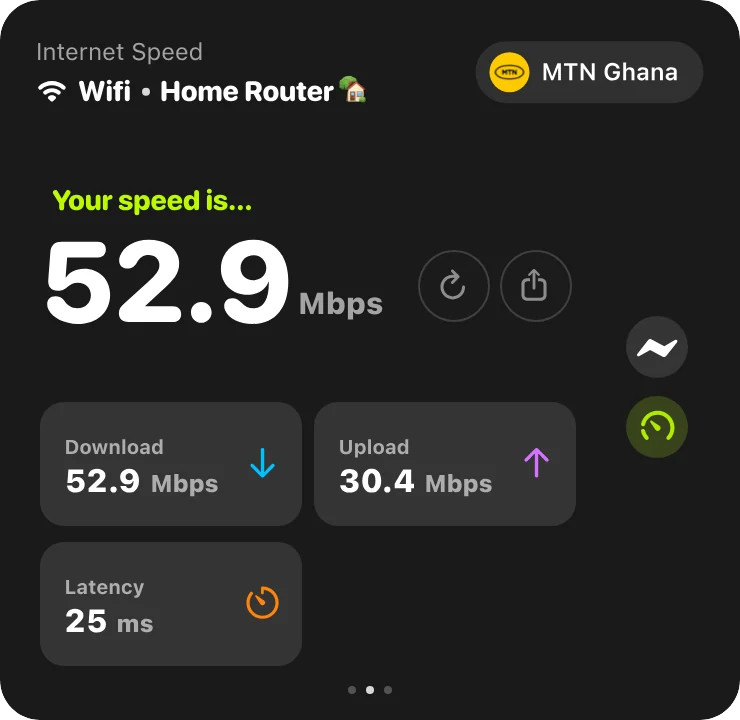
स्पीड टेस्ट वेबसाइटें काम तो करती हैं, लेकिन वे एक और टैब होती हैं, अक्सर ऐड से भरी हुई, और आसानी से भूल जाती हैं। Byter स्पीड टेस्ट को आपकी लाइव स्पीड और डेटा यूज़ के बगल में, एक क्लिक दूर रखता है।
आपको क्या मिलता है
डाउनलोड, अपलोड, लेटेंसी
तीनों एक ही नतीजे में।
क्विक या फ़ुल टेस्ट
चुनें कि एक टेस्ट कितना डेटा ले सकता है।
शेयर करने लायक नतीजा
जब आप अपने इंटरनेट प्रोवाइडर से शिकायत कर रहे हों, तब काम आता है।
पूरा होने पर नोटिफ़िकेशन
टेस्ट चलते समय अपना काम जारी रखें।
स्पीड टेस्ट कितना डेटा लेता है?
तेज़ कनेक्शन पर एक फ़ुल स्पीड टेस्ट दसियों से सैकड़ों MB तक ले सकता है, क्योंकि यह कुछ सेकंड तक जितना हो सके उतना डाउनलोड और अपलोड करता है। हॉटस्पॉट पर क्विक टेस्ट इस्तेमाल करें। ज़्यादा जानकारी: इंटरनेट स्पीड टेस्ट कैसे करें।
Mac और Windows
Mac के लिए Byter
- सिस्टम
- macOS 14 Sonoma या नया
- चिप
- Apple silicon और Intel
- कहां दिखता है
- मेन्यू बार
- कीमत
- फ्री
Windows के लिए Byter
- सिस्टम
- Windows 10 और 11
- चिप
- 64-बिट (x64)
- कहां दिखता है
- टास्कबार (सिस्टम ट्रे)
- कीमत
- फ्री
एक मिनट में सेटअप करें
- 1
डाउनलोड करें
Mac या Windows के लिए Byter डाउनलोड करें। यह फ्री है।
- 2
खोलें
Mac पर इसे Applications फ़ोल्डर में ड्रैग करें। Windows पर इसे Microsoft Store से इंस्टॉल करें।
- 3
बस हो गया
Byter आपके मेन्यू बार या टास्कबार में आ जाता है और गिनती शुरू कर देता है। कोई अकाउंट नहीं।
- 4
जब चाहें क्लिक करें
एक क्लिक में अपना डेटा यूज़, स्पीड और नेटवर्क देखें।
Byter क्या नहीं करता
Byter गिनता है कि हर नेटवर्क से कितना डेटा गया। यह हर ऐप का अलग डेटा यूज़ नहीं दिखाता और ऐप्स को इंटरनेट इस्तेमाल करने से ब्लॉक नहीं करता। ऐसा जानबूझकर है: यह कभी आपके ट्रैफ़िक के अंदर नहीं झांकता। ऐप के हिसाब से आंकड़ों के लिए Mac पर ऐक्टिविटी मॉनिटर (Activity Monitor) और Windows पर टास्क मैनेजर (Task Manager) या सेटिंग्स (Settings) कुछ हद तक यह दिखा सकते हैं।
अक्सर पूछे जाने वाले सवाल
अच्छी इंटरनेट स्पीड कितनी होती है?
ब्राउज़िंग और ईमेल के लिए कुछ Mbps काफ़ी हैं। HD वीडियो के लिए लगभग 5 Mbps, वीडियो कॉल के लिए दोनों तरफ़ लगभग 2 से 4 Mbps, और 4K स्ट्रीमिंग के लिए करीब 25 Mbps चाहिए।
लेटेंसी (पिंग) का क्या मतलब है?
यह वह समय है जो डेटा को किसी सर्वर तक जाकर वापस आने में लगता है, मिलीसेकंड (ms) में। जितना कम, उतना अच्छा: लगभग 50 ms से कम हो तो कॉल और गेम में सब तुरंत लगता है।
क्या Byter का स्पीड टेस्ट फ्री है?
हां। Byter और इसका स्पीड टेस्ट Mac और Windows पर फ्री हैं।
Byter के बारे में और
- डेटा यूसेज मॉनिटरByter, Mac और Windows के लिए फ्री डेटा यूसेज मॉनिटर है। देखें हर Wi‑Fi नेटवर्क और हॉटस्पॉट पर कितना डेटा लगा, रोज़, हफ़्ते और महीने की हिस्ट्री के साथ।
- हॉटस्पॉट डेटा ट्रैकरजानें आपका लैपटॉप फ़ोन के हॉटस्पॉट का कितना डेटा इस्तेमाल करता है। Byter हॉटस्पॉट यूज़ को Wi‑Fi से अलग ट्रैक करता है, Mac और Windows पर फ्री।
- नेटवर्क स्पीड मॉनिटरByter आपकी लाइव डाउनलोड और अपलोड स्पीड Mac के मेन्यू बार या Windows के टास्कबार में दिखाता है, लाइव डायल और स्पीड हिस्ट्री के साथ। फ्री।
- हर Wi‑Fi नेटवर्क का यूज़Byter आपका डेटा यूज़ Wi‑Fi नेटवर्क और हॉटस्पॉट के हिसाब से अलग करता है, ताकि पता रहे कि किस कनेक्शन ने कितना डेटा लिया। Mac और Windows के लिए फ्री।
- GlassWire का विकल्पडेटा यूज़ ट्रैक करने के लिए GlassWire alternative ढूंढ रहे हैं? Byter, Windows और Mac के लिए फ्री, हल्का ट्रे ऐप है जो हर नेटवर्क का डेटा ट्रैक करता है।
- TripMode का विकल्पजानना है आपका लैपटॉप कितना हॉटस्पॉट डेटा खाता है? Byter, Mac और Windows पर डेटा ट्रैक करने के लिए TripMode का फ्री विकल्प है (ऐप ब्लॉकिंग नहीं)।
टिप्स चाहिए? हमारी गाइड पढ़ें।

देखें आपका डेटा कहां जा रहा है
Mac और Windows के लिए फ्री। कोई ऐड नहीं, कोई अकाउंट नहीं।