
 Helfen Sie, Byter kostenlos zu halten
Ein Internet-Speedtest per Klick für Mac und Windows
Byter startet mit einem Klick einen Speedtest aus Ihrer Menüleiste oder Taskleiste und zeigt Download-Geschwindigkeit, Upload-Geschwindigkeit und Latenz. Kein Browser-Tab, keine Werbung.
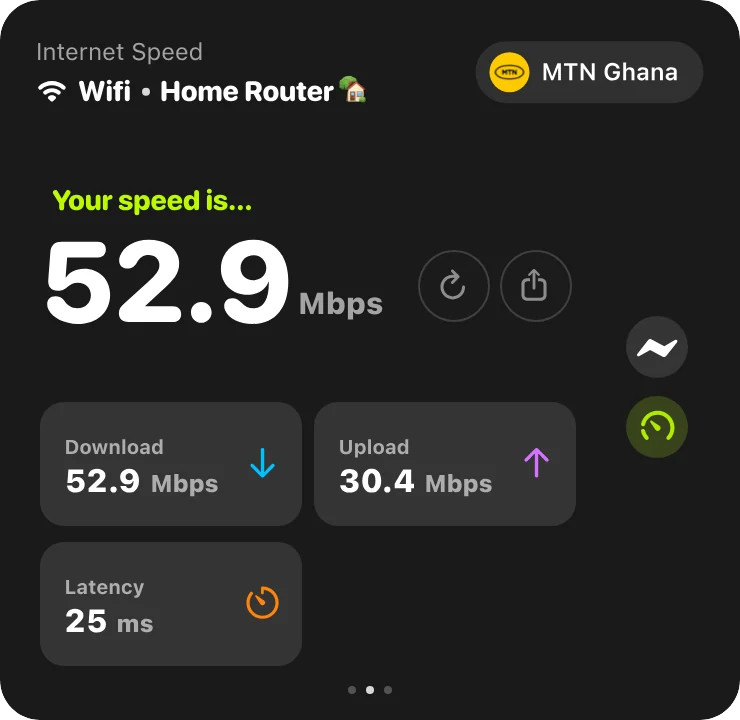
Speedtest-Websites funktionieren, aber sie sind ein weiterer Tab, oft voller Werbung, und leicht zu vergessen. Byter hält einen Speedtest einen Klick entfernt bereit, direkt neben Ihrer Live-Geschwindigkeit und Ihrem Datenverbrauch.
Das bekommen Sie
Download, Upload, Latenz
Alle drei in einem Ergebnis.
Schneller oder vollständiger Test
Legen Sie fest, wie viele Daten ein Test verbrauchen darf.
Ergebnis teilen
Praktisch, wenn Sie sich bei Ihrem Anbieter beschweren.
Benachrichtigung, wenn fertig
Arbeiten Sie weiter, während der Test läuft.
Wie viele Daten verbraucht ein Speedtest?
Ein vollständiger Speedtest kann bei einer schnellen Verbindung einige Dutzend bis einige Hundert Megabyte verbrauchen, weil er für ein paar Sekunden so viel wie möglich herunter- und hochlädt. Am Hotspot nutzen Sie besser den schnellen Test. Mehr dazu in so testen Sie Ihre Internetgeschwindigkeit.
Mac und Windows
Byter für Mac
- System
- macOS 14 Sonoma oder neuer
- Prozessoren
- Apple silicon und Intel
- Ort
- Menüleiste
- Preis
- Kostenlos
Byter für Windows
- System
- Windows 10 und 11
- Prozessoren
- 64 Bit (x64)
- Ort
- Taskleiste (Infobereich)
- Preis
- Kostenlos
In einer Minute eingerichtet
- 1
Laden
Holen Sie sich Byter für Mac oder Windows. Es ist kostenlos.
- 2
Öffnen
Am Mac ziehen Sie es in den Ordner „Programme“. Unter Windows installieren Sie es aus dem Microsoft Store.
- 3
Fertig
Byter erscheint in Ihrer Menüleiste oder Taskleiste und beginnt zu zählen. Ohne Konto.
- 4
Jederzeit klicken
Verbrauch, Geschwindigkeit und Netzwerke mit einem Klick sehen.
Was Byter nicht kann
Byter zählt, wie viele Daten über jedes Netzwerk laufen. Es zeigt keinen Verbrauch pro App und blockiert keine Apps beim Internetzugriff. Das ist Absicht: Byter schaut nie in Ihren Datenverkehr hinein. Zahlen pro App liefern teilweise die Aktivitätsanzeige am Mac und unter Windows der Task-Manager oder die Einstellungen.
Häufige Fragen
Was ist eine gute Internetgeschwindigkeit?
Zum Surfen und für E-Mails reichen ein paar Mbps. HD-Video braucht etwa 5 Mbps, Videoanrufe etwa 2 bis 4 Mbps in jede Richtung und 4K-Streaming rund 25 Mbps.
Was bedeutet Latenz (Ping)?
Das ist die Zeit, die Daten bis zu einem Server und zurück brauchen, in Millisekunden. Je niedriger, desto besser: Unter etwa 50 ms fühlen sich Anrufe und Spiele verzögerungsfrei an.
Ist der Speedtest von Byter kostenlos?
Ja. Byter und sein Speedtest sind am Mac und unter Windows kostenlos.
Mehr über Byter
- Datenverbrauch überwachenByter zeigt kostenlos Ihren Datenverbrauch am Mac und unter Windows: pro WLAN und Hotspot, mit Verlauf nach Tag, Woche und Monat.
- Hotspot-DatenverbrauchSehen Sie genau, wie viel Hotspot-Datenvolumen Ihres Handys der Laptop verbraucht. Byter erfasst den Hotspot getrennt vom WLAN, kostenlos für Mac und Windows.
- Internetgeschwindigkeit liveByter zeigt Ihre Download- und Upload-Geschwindigkeit live in der Menüleiste am Mac oder in der Windows-Taskleiste, mit Live-Tacho und Verlauf. Kostenlos.
- Verbrauch pro WLANByter teilt Ihren Datenverbrauch nach WLAN und Hotspot auf, damit Sie genau wissen, welche Verbindung wie viel verbraucht hat. Kostenlos für Mac und Windows.
- GlassWire-AlternativeSie suchen eine GlassWire-Alternative, um den Datenverbrauch zu messen? Byter ist eine kostenlose, schlanke App für Windows und Mac, die pro Netzwerk misst.
- TripMode-AlternativeWie viel Hotspot-Datenvolumen verbraucht Ihr Laptop? Byter ist eine kostenlose TripMode-Alternative für Mac und Windows, die misst statt sperrt.
Suchen Sie eher Tipps? Lesen Sie die Anleitungen.

Sehen Sie, wohin Ihr Datenvolumen geht
Kostenlos für Mac und Windows. Ohne Werbung, ohne Konto.