
 Byter’ın ücretsiz kalmasına destek olun
Mac ve Windows için tek tıkla internet hız testi
Byter menü çubuğunuzdan ya da görev çubuğunuzdan tek tıkla hız testi yapar ve indirme hızınızı, yükleme hızınızı ve gecikmenizi gösterir. Tarayıcı sekmesi yok, reklam yok.
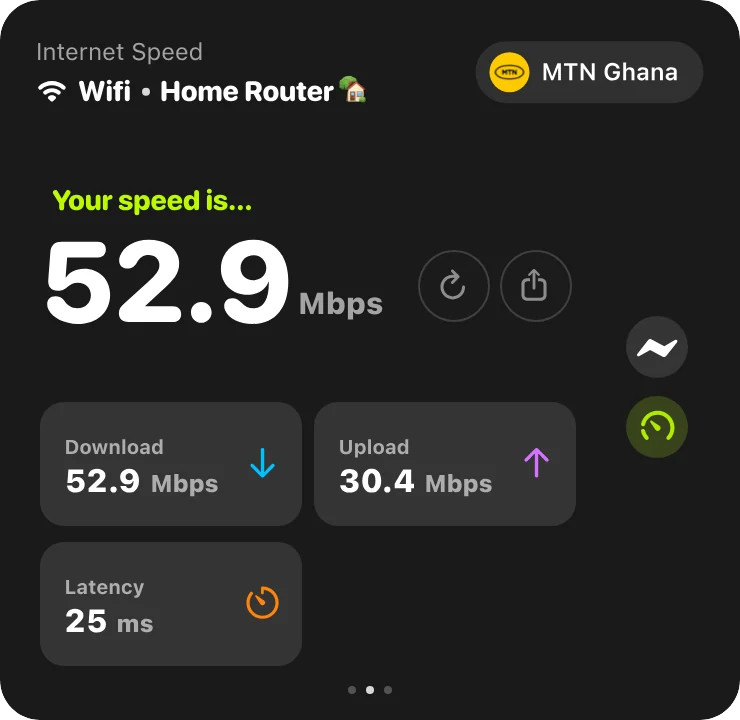
Hız testi siteleri işe yarar; ama bir sekme daha demektir, çoğu reklamla doludur ve kolayca unutulur. Byter, hız testini canlı hızınızın ve veri kullanımınızın hemen yanında, bir tık uzakta tutar.
Neler sunuyor
İndirme, yükleme, gecikme
Üçü de tek sonuçta.
Hızlı ya da tam test
Bir testin ne kadar veri kullanabileceğini siz seçin.
Paylaşılabilir sonuç
İnternet sağlayıcınıza şikâyet ederken işe yarar.
Bitti bildirimi
Test çalışırken işinize devam edin.
Hız testi ne kadar veri harcar?
Hızlı bir bağlantıda tam bir hız testi onlarca ila yüzlerce megabayt harcayabilir; çünkü birkaç saniye boyunca indirebildiği ve yükleyebildiği kadar veri aktarır. Hotspot’tayken hızlı testi kullanın. Daha fazlası: internet hız testi nasıl yapılır.
Mac ve Windows
Mac için Byter
- Sistem
- macOS 14 Sonoma veya üzeri
- İşlemci
- Apple silicon ve Intel
- Nerede durur
- Menü çubuğu
- Fiyat
- Ücretsiz
Windows için Byter
- Sistem
- Windows 10 ve 11
- İşlemci
- 64 bit (x64)
- Nerede durur
- Görev çubuğu (sistem tepsisi)
- Fiyat
- Ücretsiz
Bir dakikada kurun
- 1
İndirin
Byter’ı Mac ya da Windows için indirin. Ücretsiz.
- 2
Açın
Mac’te Uygulamalar klasörüne sürükleyin. Windows’ta Microsoft Store’dan yükleyin.
- 3
Bu kadar
Byter menü çubuğunda ya da görev çubuğunda belirir ve saymaya başlar. Hesap gerekmez.
- 4
İstediğiniz an tıklayın
Kullanımınızı, hızınızı ve ağlarınızı tek tıkla görün.
Byter’ın yapmadıkları
Byter her ağdan ne kadar veri geçtiğini sayar. Uygulama bazında kullanımı göstermez ve uygulamaların internete erişmesini engellemez. Bu bilinçli bir tercih: Trafiğinizin içine asla bakmaz. Uygulama bazında rakamlar için Mac’te Etkinlik Monitörü, Windows’ta ise Görev Yöneticisi ya da Ayarlar bunun bir kısmını gösterebilir.
Sık sorulan sorular
İyi bir internet hızı kaç Mbps?
Gezinme ve e-posta için birkaç Mbps yeterlidir. HD video yaklaşık 5 Mbps, görüntülü görüşmeler her iki yönde yaklaşık 2 ila 4 Mbps, 4K yayın ise 25 Mbps civarında ister.
Gecikme (ping) ne demek?
Verinin bir sunucuya gidip geri dönmesinin kaç milisaniye sürdüğüdür. Ne kadar düşükse o kadar iyi: Yaklaşık 50 ms’nin altı görüşmeler ve oyunlar için anında gibi hissettirir.
Byter hız testi ücretsiz mi?
Evet. Byter ve hız testi Mac ve Windows’ta ücretsizdir.
Byter hakkında daha fazlası
- Veri kullanımı izlemeByter, Mac ve Windows için ücretsiz veri kullanımı izleme programı. Her Wi‑Fi ağı ve hotspot ne kadar veri harcıyor; günlük, haftalık ve aylık geçmişle görün.
- Hotspot veri takibiTelefonunuzun hotspot kotasının ne kadarını laptopunuzun harcadığını görün. Byter hotspot kullanımını Wi‑Fi’dan ayrı takip eder; Mac ve Windows’ta ücretsiz.
- İnternet hız göstergesiByter canlı indirme ve yükleme hızınızı Mac menü çubuğunda ya da Windows görev çubuğunda, canlı hız göstergesi ve hız geçmişiyle gösterir. Ücretsiz.
- Wi‑Fi ağı bazında kullanımByter veri kullanımınızı Wi‑Fi ağına ve hotspot’a göre ayırır; hangi bağlantının ne kadar harcadığını tam olarak bilirsiniz. Mac ve Windows için ücretsiz.
- GlassWire alternatifiVeri kullanımını takip etmek için GlassWire alternatifi mi arıyorsunuz? Byter, Windows ve Mac için ağ bazında veri takibi yapan ücretsiz, hafif bir uygulama.
- TripMode alternatifiLaptopunuz ne kadar hotspot verisi harcıyor? Byter, Mac ve Windows’ta veri takibi için ücretsiz bir TripMode alternatifi (uygulama engellemez).
İpucu mu arıyorsunuz? Rehberleri okuyun.

Verinizin nereye gittiğini görün
Mac ve Windows için ücretsiz. Reklam yok, hesap yok.