
 Byter’ın ücretsiz kalmasına destek olun
Her Wi‑Fi ağında ne kadar veri kullandığınızı görün
Ne macOS ne de Windows her Wi‑Fi ağı için veri kullanımını gösterir. Byter gösterir: Her ağın kendi geçmişi olur, bir dağılım halkası da toplamınızın nasıl bölündüğünü gösterir.
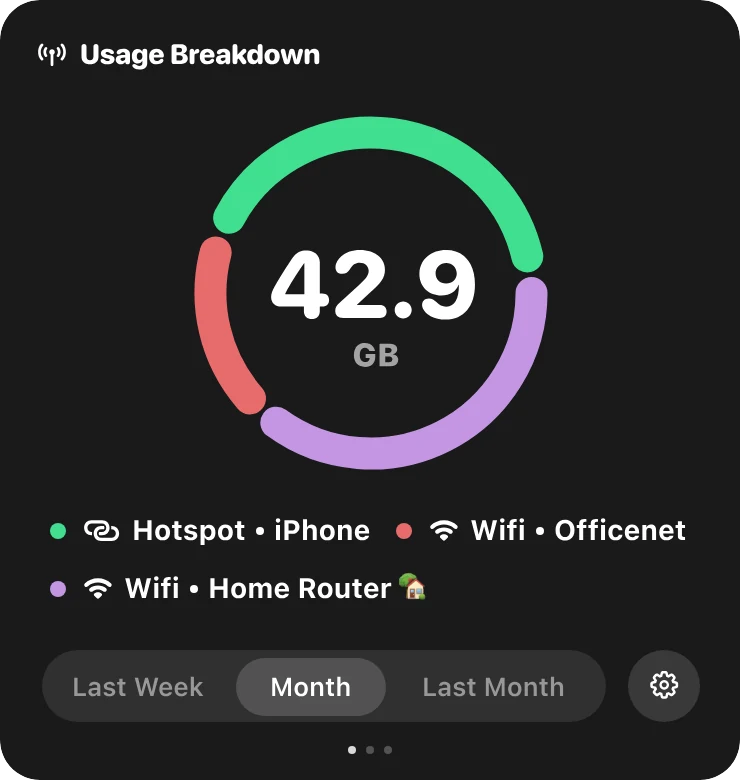
Verinizin hangi ağdan geçtiği önemlidir. Ofis Wi‑Fi’ı ücretsizdir, hotspot’unuz değildir; bir kafe ağı da yavaş olabilir. Byter her ağı adıyla hatırlar ve kullanımlarını ayrı tutar.
Neler sunuyor
Otomatik
Bir ağa bağlanın, Byter o ağ için saymaya başlasın.
Wi‑Fi, hotspot ve kablolu
Her biri kendi simgesiyle ayrı ayrı gösterilir.
Her dönem için dağılım
Bugün, bu hafta, bu ay, geçen ay ve daha fazlası.
Dürüst etiketler
Bir ağa bağlanamayan kullanım “Tanımlanamayan ağ” olarak görünür ve adını değiştirebilirsiniz.
Mac ve Windows
Mac için Byter
- Sistem
- macOS 14 Sonoma veya üzeri
- İşlemci
- Apple silicon ve Intel
- Nerede durur
- Menü çubuğu
- Fiyat
- Ücretsiz
Windows için Byter
- Sistem
- Windows 10 ve 11
- İşlemci
- 64 bit (x64)
- Nerede durur
- Görev çubuğu (sistem tepsisi)
- Fiyat
- Ücretsiz
Bir dakikada kurun
- 1
İndirin
Byter’ı Mac ya da Windows için indirin. Ücretsiz.
- 2
Açın
Mac’te Uygulamalar klasörüne sürükleyin. Windows’ta Microsoft Store’dan yükleyin.
- 3
Bu kadar
Byter menü çubuğunda ya da görev çubuğunda belirir ve saymaya başlar. Hesap gerekmez.
- 4
İstediğiniz an tıklayın
Kullanımınızı, hızınızı ve ağlarınızı tek tıkla görün.
Byter’ın yapmadıkları
Byter her ağdan ne kadar veri geçtiğini sayar. Uygulama bazında kullanımı göstermez ve uygulamaların internete erişmesini engellemez. Bu bilinçli bir tercih: Trafiğinizin içine asla bakmaz. Uygulama bazında rakamlar için Mac’te Etkinlik Monitörü, Windows’ta ise Görev Yöneticisi ya da Ayarlar bunun bir kısmını gösterebilir.
Sık sorulan sorular
Windows Wi‑Fi ağı bazında veri kullanımını gösterebilir mi?
Windows Ayarlar, 30 günlük veri kullanımını Wi‑Fi ağı bazında değil, uygulama bazında gösterir. Byter ağ bazında kullanımı ekler.
Byter Mac’te neden konum izni istiyor?
macOS, uygulamaların Wi‑Fi adlarını yalnızca Konum Servisleri açıkken okumasına izin verir. Byter bunu yalnızca ağ adını okumak için kullanır, konumunuz için asla kullanmaz.
Ağ adlarım bir yere gönderiliyor mu?
Hayır. Ağ adları ve kullanım geçmişiniz bilgisayarınızda kalır.
Byter hakkında daha fazlası
- Veri kullanımı izlemeByter, Mac ve Windows için ücretsiz veri kullanımı izleme programı. Her Wi‑Fi ağı ve hotspot ne kadar veri harcıyor; günlük, haftalık ve aylık geçmişle görün.
- Hotspot veri takibiTelefonunuzun hotspot kotasının ne kadarını laptopunuzun harcadığını görün. Byter hotspot kullanımını Wi‑Fi’dan ayrı takip eder; Mac ve Windows’ta ücretsiz.
- İnternet hız göstergesiByter canlı indirme ve yükleme hızınızı Mac menü çubuğunda ya da Windows görev çubuğunda, canlı hız göstergesi ve hız geçmişiyle gösterir. Ücretsiz.
- Hız testi uygulamasıİndirme hızınızı, yükleme hızınızı ve ping’inizi menü çubuğundan ya da görev çubuğundan test edin. Byter, Mac ve Windows için ücretsiz bir hız testi uygulaması.
- GlassWire alternatifiVeri kullanımını takip etmek için GlassWire alternatifi mi arıyorsunuz? Byter, Windows ve Mac için ağ bazında veri takibi yapan ücretsiz, hafif bir uygulama.
- TripMode alternatifiLaptopunuz ne kadar hotspot verisi harcıyor? Byter, Mac ve Windows’ta veri takibi için ücretsiz bir TripMode alternatifi (uygulama engellemez).
İpucu mu arıyorsunuz? Rehberleri okuyun.

Verinizin nereye gittiğini görün
Mac ve Windows için ücretsiz. Reklam yok, hesap yok.