
 Bantu Byter tetap gratis
Lihat berapa kuota yang kamu pakai di setiap Wi‑Fi
macOS maupun Windows tidak menampilkan pemakaian data untuk setiap jaringan Wi‑Fi. Byter bisa: setiap jaringan punya riwayatnya sendiri, dan diagram cincin menunjukkan bagaimana total pemakaianmu terbagi.
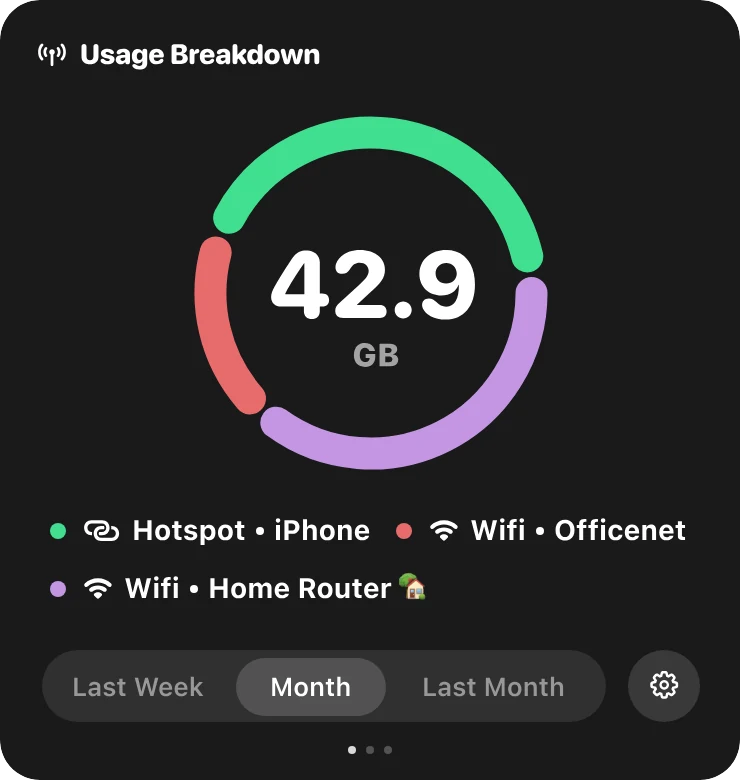
Lewat jaringan mana datamu terpakai itu penting. Wi‑Fi kantor gratis, hotspot kamu tidak, dan Wi‑Fi kafe mungkin lambat. Byter mengingat setiap jaringan berdasarkan namanya dan memisahkan pemakaiannya.
Yang kamu dapatkan
Otomatis
Sambungkan ke jaringan, dan Byter langsung mulai menghitung untuknya.
Wi‑Fi, hotspot, dan kabel
Dibedakan, masing-masing dengan ikonnya sendiri.
Rincian untuk periode apa pun
Hari ini, minggu ini, bulan ini, bulan lalu, dan lainnya.
Label yang jujur
Pemakaian yang tidak bisa dikaitkan ke jaringan mana pun tampil sebagai “Jaringan tak teridentifikasi”, dan kamu bisa mengganti namanya.
Mac dan Windows
Byter untuk Mac
- Sistem
- macOS 14 Sonoma atau lebih baru
- Chip
- Apple silicon dan Intel
- Letaknya
- Bar menu
- Harga
- Gratis
Byter untuk Windows
- Sistem
- Windows 10 dan 11
- Chip
- 64-bit (x64)
- Letaknya
- Taskbar (system tray)
- Harga
- Gratis
Siap dipakai dalam semenit
- 1
Unduh
Unduh Byter untuk Mac atau Windows. Gratis.
- 2
Buka
Di Mac, seret ke folder Applications. Di Windows, instal dari Microsoft Store.
- 3
Selesai
Byter muncul di bar menu atau taskbar dan langsung mulai menghitung. Tanpa akun.
- 4
Klik kapan saja
Lihat pemakaian kuota, kecepatan, dan jaringanmu dengan sekali klik.
Yang tidak dilakukan Byter
Byter menghitung berapa banyak data yang lewat di setiap jaringan. Byter tidak menampilkan pemakaian per aplikasi dan tidak memblokir aplikasi dari internet. Itu disengaja: Byter tidak pernah melihat isi lalu lintas datamu. Untuk angka per aplikasi, Monitor Aktivitas (Activity Monitor) di Mac serta Pengelola Tugas (Task Manager) atau Pengaturan di Windows bisa menunjukkan sebagian.
Pertanyaan umum
Apakah Windows bisa menampilkan pemakaian data per jaringan Wi‑Fi?
Pengaturan Windows menampilkan pemakaian data per aplikasi selama 30 hari, bukan per jaringan Wi‑Fi. Byter menambahkan pemakaian per jaringan.
Kenapa Byter butuh izin lokasi di Mac?
macOS hanya mengizinkan aplikasi membaca nama Wi‑Fi kalau Layanan Lokasi (Location Services) aktif. Byter memakainya hanya untuk membaca nama jaringan, tidak pernah untuk lokasimu.
Apakah nama jaringanku dikirim ke mana-mana?
Tidak. Nama jaringan dan riwayat pemakaianmu tetap di komputermu.
Lebih lanjut tentang Byter
- Pemantau kuotaByter, aplikasi pemantau kuota gratis untuk Mac dan Windows. Lihat kuota yang dipakai tiap Wi‑Fi dan hotspot, dengan riwayat harian, mingguan, dan bulanan.
- Pantau kuota hotspotLihat persis berapa kuota hotspot HP yang dipakai laptopmu. Byter mencatat pemakaian hotspot terpisah dari Wi‑Fi, gratis di Mac dan Windows.
- Pemantau kecepatan internetByter menampilkan kecepatan unduh dan unggah secara langsung di bar menu Mac atau taskbar Windows, dengan dial langsung dan riwayat kecepatan. Gratis.
- Aplikasi speed testTes kecepatan unduh, kecepatan unggah, dan latensi langsung dari bar menu atau taskbar. Byter adalah aplikasi speed test gratis untuk Mac dan Windows.
- Alternatif GlassWireCari alternatif GlassWire untuk memantau kuota? Byter adalah aplikasi tray gratis dan ringan untuk Windows dan Mac yang mencatat pemakaian data per jaringan.
- Alternatif TripModeIngin tahu berapa kuota hotspot yang dipakai laptopmu? Byter adalah alternatif TripMode gratis untuk memantau kuota di Mac dan Windows (tanpa blokir aplikasi).
Cari tips? Baca panduan kami.

Lihat ke mana kuotamu pergi
Gratis untuk Mac dan Windows. Tanpa iklan, tanpa akun.