
 Byterの無料提供を応援する
Wi‑Fiネットワークごとの通信量を確認
macOSもWindowsも、Wi‑Fiネットワークごとの通信量は表示しません。Byterなら表示できます。ネットワークごとに履歴があり、内訳の円グラフで合計の内訳が分かります。
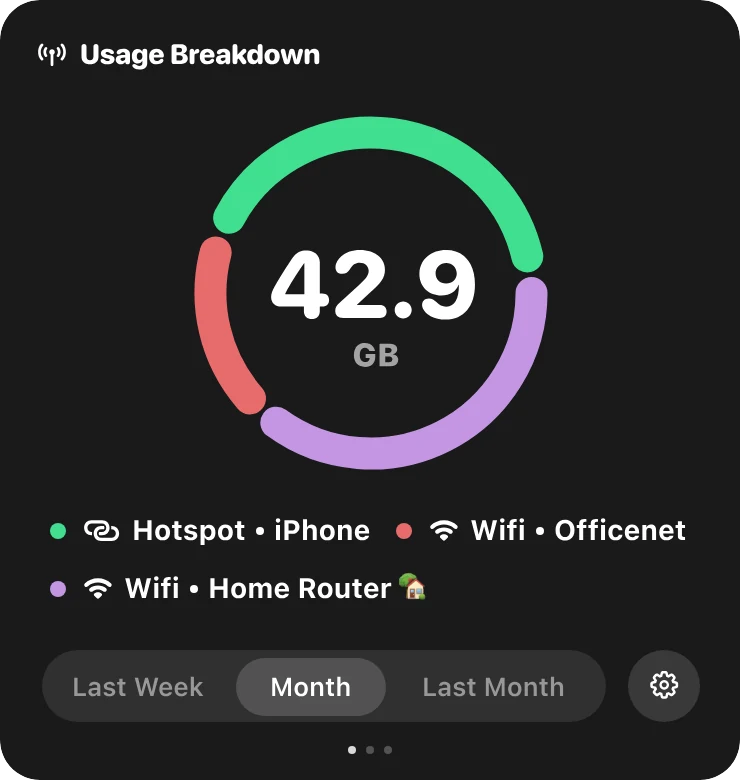
どのネットワークを通ったかは大事です。職場のWi‑Fiは無料でも、テザリングはそうではなく、カフェのWi‑Fiは遅いかもしれません。Byterはネットワークを名前で覚え、通信量を別々に記録します。
できること
自動で記録
ネットワークに接続すると、Byterがそのネットワークの計測を始めます。
Wi‑Fi、テザリング、有線
それぞれアイコンつきで区別します。
好きな期間の内訳
今日、今週、今月、先月など。
正直な表示
ネットワークを特定できない通信量は「不明なネットワーク」と表示され、名前を変更できます。
MacとWindows
1分でセットアップ
- 1
ダウンロード
Mac版またはWindows版のByterを入手します。無料です。
- 2
開く
Macではアプリケーションフォルダにドラッグします。WindowsではMicrosoft Storeからインストールします。
- 3
これで完了
Byterがメニューバーまたはタスクバーに表示され、計測を始めます。アカウントは不要です。
- 4
いつでもクリック
通信量、速度、ネットワークをワンクリックで確認できます。
Byterにできないこと
Byterは、ネットワークごとにどれだけのデータが流れたかを数えます。アプリごとの通信量は表示せず、アプリの通信をブロックすることもありません。これは意図的なもので、通信の中身を一切見ないためです。アプリごとの数値は、Macならアクティビティモニタ、Windowsならタスク マネージャーや設定である程度確認できます。
よくある質問
WindowsでWi‑Fiネットワークごとの通信量は見られますか?
Windowsの設定で見られるのは過去30日間のアプリごとの使用量で、Wi‑Fiネットワークごとではありません。Byterを使えばネットワークごとの通信量が分かります。
MacでByterが位置情報の許可を求めるのはなぜですか?
macOSでは、位置情報サービスがオンでないとアプリがWi‑Fiの名前を読み取れません。Byterがこれを使うのはネットワーク名を読み取るためだけで、現在地を使うことはありません。
ネットワーク名はどこかに送信されますか?
いいえ。ネットワーク名と通信量の履歴はお使いのパソコンの中に保存されます。
Byterについてもっと知る
- 通信量モニターByterは無料の通信量モニターアプリ(Mac・Windows対応)。Wi‑Fiやテザリングごとの通信量を、日別・週別・月別の履歴で確認できます。
- テザリング通信量の記録スマホのテザリングの通信量のうち、ノートパソコンがどれだけ使ったかが分かります。ByterはテザリングとWi‑Fiを分けて記録。MacとWindowsで無料。
- 通信速度モニターByterはMacのメニューバーやWindowsのタスクバーに、ダウンロード・アップロードの通信速度をリアルタイム表示。速度メーターと速度履歴つきで無料です。
- 速度テストアプリメニューバーやタスクバーから、ダウンロード速度、アップロード速度、Ping(遅延)を測定。ByterはMacとWindowsで使える無料の速度テストアプリです。
- GlassWireの代替通信量を確認できるGlassWireの代替アプリをお探しですか?Byterは、ネットワークごとに通信量を記録する無料で軽量なWindows・Mac用アプリです。
- TripModeの代替ノートパソコンがテザリングでどれだけ通信量を使ったか知りたい方へ。ByterはMac・Windowsで通信量を記録できる無料のTripMode代替アプリです(アプリのブロック機能はなし)。
節約のコツを知りたい方はガイドをご覧ください。

通信量(ギガ)の行き先を見える化
MacとWindowsに対応した無料アプリ。広告なし、アカウント不要。