
 Byterの無料提供を応援する
インターネット速度をメニューバーやタスクバーに表示
Byterは、MacのメニューバーやWindowsのタスクバーにリアルタイムのインターネット速度を表示し、毎秒更新します。クリックすると、速度メーターと速度の履歴が見られます。
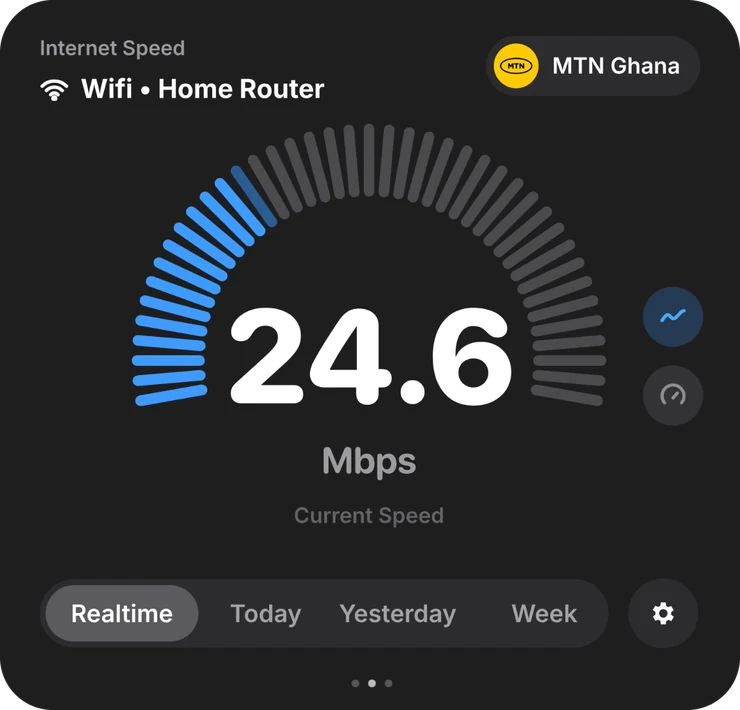
ビデオ通話がカクつくのは、Wi‑Fiのせい?それともバックグラウンドで何かがダウンロードしているせい?常に見える速度表示があれば、ひと目で分かります。
できること
リアルタイムの速度を常に表示
メニューバーやタスクバーに表示。通信量の表示に切り替えることもできます。
リアルタイムの速度メーター
現在の速度と接続中のネットワークをワンクリックで。
速度の履歴
回線が遅くなる時間帯が分かります。
ワンクリック速度テスト
きちんと測りたいときに。
プロバイダ情報
プロバイダ、IPアドレス、場所をワンクリックで。
通信量はゼロ
リアルタイムの速度は、パソコンがもともと記録しているカウンターを読み取るだけです。
MacとWindows
1分でセットアップ
- 1
ダウンロード
Mac版またはWindows版のByterを入手します。無料です。
- 2
開く
Macではアプリケーションフォルダにドラッグします。WindowsではMicrosoft Storeからインストールします。
- 3
これで完了
Byterがメニューバーまたはタスクバーに表示され、計測を始めます。アカウントは不要です。
- 4
いつでもクリック
通信量、速度、ネットワークをワンクリックで確認できます。
Byterにできないこと
Byterは、ネットワークごとにどれだけのデータが流れたかを数えます。アプリごとの通信量は表示せず、アプリの通信をブロックすることもありません。これは意図的なもので、通信の中身を一切見ないためです。アプリごとの数値は、Macならアクティビティモニタ、Windowsならタスク マネージャーや設定である程度確認できます。
よくある質問
Macのメニューバーにインターネット速度を表示するには?
macOSの標準機能ではできません。Byterをインストールして、メニューバーにリアルタイムの速度を表示する設定を選びましょう。
Windowsのタスクバーに通信速度を表示するには?
Windowsは標準では表示しません。Byterを使うと、タスクバーの通知領域にリアルタイムの速度が表示されます。
リアルタイムの速度表示で通信量は増えますか?
いいえ。Byterはパソコンがもともと記録しているカウンターを読み取るだけです。通信量を使うのは、自分で開始した速度テストだけです。
Byterについてもっと知る
- 通信量モニターByterは無料の通信量モニターアプリ(Mac・Windows対応)。Wi‑Fiやテザリングごとの通信量を、日別・週別・月別の履歴で確認できます。
- テザリング通信量の記録スマホのテザリングの通信量のうち、ノートパソコンがどれだけ使ったかが分かります。ByterはテザリングとWi‑Fiを分けて記録。MacとWindowsで無料。
- 速度テストアプリメニューバーやタスクバーから、ダウンロード速度、アップロード速度、Ping(遅延)を測定。ByterはMacとWindowsで使える無料の速度テストアプリです。
- Wi‑Fiごとの通信量Byterは通信量をWi‑Fiネットワークやテザリングごとに分けて記録。どの接続でどれだけ使ったかがはっきり分かります。MacとWindowsで無料。
- GlassWireの代替通信量を確認できるGlassWireの代替アプリをお探しですか?Byterは、ネットワークごとに通信量を記録する無料で軽量なWindows・Mac用アプリです。
- TripModeの代替ノートパソコンがテザリングでどれだけ通信量を使ったか知りたい方へ。ByterはMac・Windowsで通信量を記録できる無料のTripMode代替アプリです(アプリのブロック機能はなし)。
節約のコツを知りたい方はガイドをご覧ください。

通信量(ギガ)の行き先を見える化
MacとWindowsに対応した無料アプリ。広告なし、アカウント不要。