
 Byterの無料提供を応援する
MacとWindowsでワンクリック速度テスト
Byterなら、メニューバーやタスクバーからワンクリックで速度テストを実行し、ダウンロード速度、アップロード速度、遅延を表示します。ブラウザのタブも広告も不要です。
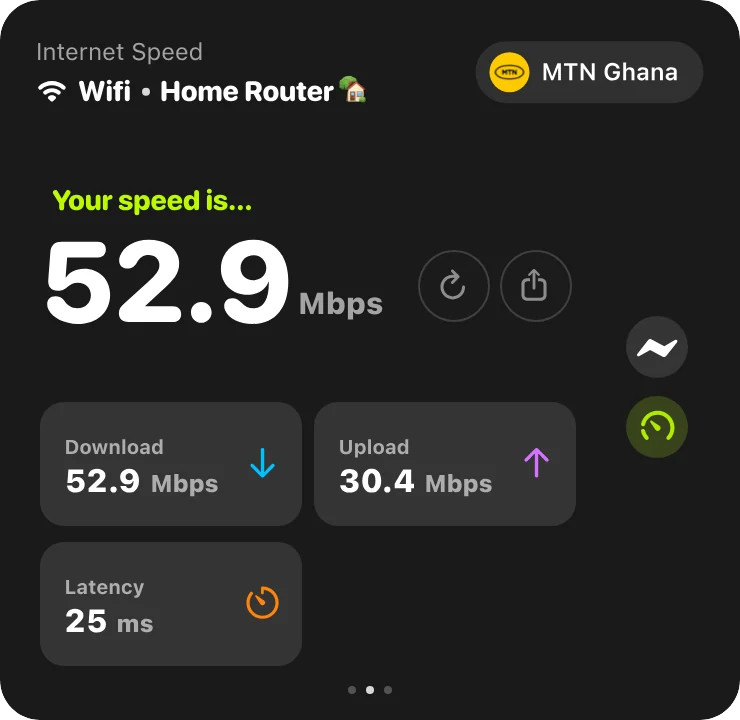
速度テストのサイトでも測れますが、タブがひとつ増えるうえ、広告だらけのことも多く、つい忘れがちです。Byterなら、リアルタイムの速度や通信量のすぐ隣に、ワンクリックの速度テストがあります。
できること
ダウンロード、アップロード、遅延
3つをまとめて1回で表示。
クイックテストとフルテスト
テストで使ってよい通信量を選べます。
結果を共有
プロバイダに問い合わせるときに便利です。
完了通知
テスト中も作業を続けられます。
速度テストはどれくらい通信量を使う?
速い回線では、フルテスト1回で数十〜数百MBを使うことがあります。数秒間、できるだけ多くのデータをダウンロード・アップロードするためです。テザリング中はクイックテストを使いましょう。詳しくはインターネット速度の測り方をご覧ください。
MacとWindows
1分でセットアップ
- 1
ダウンロード
Mac版またはWindows版のByterを入手します。無料です。
- 2
開く
Macではアプリケーションフォルダにドラッグします。WindowsではMicrosoft Storeからインストールします。
- 3
これで完了
Byterがメニューバーまたはタスクバーに表示され、計測を始めます。アカウントは不要です。
- 4
いつでもクリック
通信量、速度、ネットワークをワンクリックで確認できます。
Byterにできないこと
Byterは、ネットワークごとにどれだけのデータが流れたかを数えます。アプリごとの通信量は表示せず、アプリの通信をブロックすることもありません。これは意図的なもので、通信の中身を一切見ないためです。アプリごとの数値は、Macならアクティビティモニタ、Windowsならタスク マネージャーや設定である程度確認できます。
よくある質問
インターネット速度はどれくらいあれば十分ですか?
Webの閲覧やメールなら数Mbpsで十分です。HD動画は約5Mbps、ビデオ通話は上り下りそれぞれ約2〜4Mbps、4Kストリーミングは約25Mbpsが目安です。
遅延(Ping)とは何ですか?
データがサーバーまで行って戻ってくるまでの時間で、ミリ秒(ms)で表します。小さいほど良く、約50ms以下なら通話やゲームでも遅れを感じにくくなります。
Byterの速度テストは無料ですか?
はい。Byterも速度テストも、MacとWindowsで無料です。
Byterについてもっと知る
- 通信量モニターByterは無料の通信量モニターアプリ(Mac・Windows対応)。Wi‑Fiやテザリングごとの通信量を、日別・週別・月別の履歴で確認できます。
- テザリング通信量の記録スマホのテザリングの通信量のうち、ノートパソコンがどれだけ使ったかが分かります。ByterはテザリングとWi‑Fiを分けて記録。MacとWindowsで無料。
- 通信速度モニターByterはMacのメニューバーやWindowsのタスクバーに、ダウンロード・アップロードの通信速度をリアルタイム表示。速度メーターと速度履歴つきで無料です。
- Wi‑Fiごとの通信量Byterは通信量をWi‑Fiネットワークやテザリングごとに分けて記録。どの接続でどれだけ使ったかがはっきり分かります。MacとWindowsで無料。
- GlassWireの代替通信量を確認できるGlassWireの代替アプリをお探しですか?Byterは、ネットワークごとに通信量を記録する無料で軽量なWindows・Mac用アプリです。
- TripModeの代替ノートパソコンがテザリングでどれだけ通信量を使ったか知りたい方へ。ByterはMac・Windowsで通信量を記録できる無料のTripMode代替アプリです(アプリのブロック機能はなし)。
節約のコツを知りたい方はガイドをご覧ください。

通信量(ギガ)の行き先を見える化
MacとWindowsに対応した無料アプリ。広告なし、アカウント不要。