
 Ajude a manter o Byter gratuito
Teste de velocidade da internet com um clique no Mac e no Windows
O Byter faz um teste de velocidade pela barra de menus ou pela barra de tarefas com um clique e mostra sua velocidade de download, de upload e a latência. Sem aba no navegador, sem anúncios.
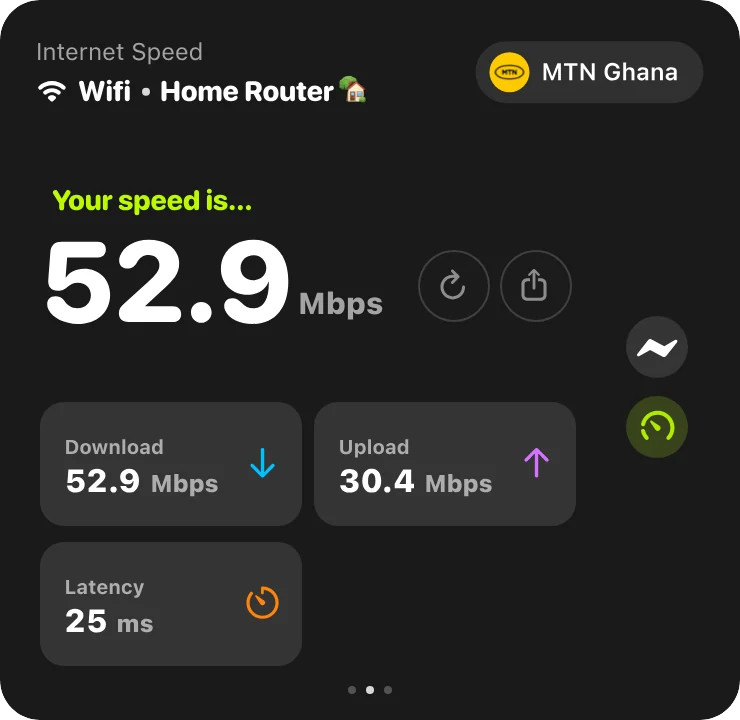
Sites de teste de velocidade funcionam, mas são mais uma aba, muitas vezes cheia de anúncios, e fáceis de esquecer. O Byter deixa um teste de velocidade a um clique, ao lado da sua velocidade ao vivo e do seu consumo de dados.
O que você recebe
Download, upload e latência
Os três em um só resultado.
Teste rápido ou completo
Escolha quantos dados um teste pode usar.
Resultado para compartilhar
Útil na hora de reclamar com a operadora.
Aviso ao terminar
Continue trabalhando enquanto ele roda.
Quantos dados um teste de velocidade gasta?
Um teste de velocidade completo pode gastar de dezenas a centenas de megabytes numa conexão rápida, porque ele baixa e envia o máximo que consegue durante alguns segundos. No roteador do celular, use o teste rápido. Mais em como testar a velocidade da internet.
Mac e Windows
Byter para Mac
- Sistema
- macOS 14 Sonoma ou posterior
- Processadores
- Apple silicon e Intel
- Fica na
- Barra de menus
- Preço
- Gratuito
Byter para Windows
- Sistema
- Windows 10 e 11
- Processadores
- 64 bits (x64)
- Fica na
- Barra de tarefas (bandeja do sistema)
- Preço
- Gratuito
Pronto para usar em um minuto
- 1
Baixe
Baixe o Byter para Mac ou Windows. É gratuito.
- 2
Abra
No Mac, arraste para a pasta Aplicativos. No Windows, instale pela Microsoft Store.
- 3
Pronto
O Byter aparece na barra de menus ou na barra de tarefas e começa a contar. Sem conta.
- 4
Clique quando quiser
Veja seu consumo, sua velocidade e suas redes com um clique.
O que o Byter não faz
O Byter conta quantos dados passam por cada rede. Ele não mostra o consumo por app e não bloqueia apps de usar a internet. Isso é de propósito: ele nunca olha dentro do seu tráfego. Para números por app, o Monitor de Atividade no Mac e o Gerenciador de Tarefas ou as Configurações no Windows mostram parte disso.
Perguntas frequentes
Qual é uma boa velocidade de internet?
Para navegar e usar e-mail, alguns Mbps bastam. Vídeo em HD precisa de cerca de 5 Mbps, chamadas de vídeo de 2 a 4 Mbps em cada sentido, e streaming em 4K por volta de 25 Mbps.
O que significa latência (ping)?
É o tempo que os dados levam para ir até um servidor e voltar, em milissegundos. Quanto menor, melhor: abaixo de uns 50 ms parece instantâneo em chamadas e jogos.
O teste de velocidade do Byter é gratuito?
Sim. O Byter e o teste de velocidade dele são gratuitos no Mac e no Windows.
Mais sobre o Byter
- Monitor de consumo de dadosO Byter é um monitor de consumo de dados gratuito para Mac e Windows. Veja quanto cada rede Wi‑Fi e roteador do celular consome, com histórico diário e mensal.
- Consumo no roteador do celularVeja exatamente quantos dados do roteador do celular seu notebook consome. O Byter separa o hotspot do Wi‑Fi, grátis para Mac e Windows.
- Monitor de velocidadeO Byter mostra sua velocidade de download e upload ao vivo na barra de menus do Mac ou na barra de tarefas do Windows, com medidor e histórico. Grátis.
- Consumo por rede Wi‑FiO Byter separa seu consumo de dados por rede Wi‑Fi e roteador do celular, para você saber exatamente qual conexão gastou o quê. Grátis para Mac e Windows.
- Alternativa ao GlassWireProcurando uma alternativa ao GlassWire para ver o consumo de dados? O Byter é um app leve e gratuito para Windows e Mac que mostra os dados por rede.
- Alternativa ao TripModeQuer saber quantos dados do roteador do celular seu notebook gasta? O Byter é uma alternativa grátis ao TripMode para Mac e Windows (sem bloquear apps).
Procurando dicas? Leia os guias.

Veja para onde vão seus dados
Gratuito para Mac e Windows. Sem anúncios, sem conta.