
 ساعدنا في إبقاء Byter مجانيًا
اختبار سرعة الإنترنت بنقرة واحدة على ماك وويندوز
يُجري Byter اختبار سرعة من شريط القوائم أو شريط المهام بنقرة واحدة، ويعرض سرعة التنزيل وسرعة الرفع وزمن الاستجابة. بلا علامة تبويب في المتصفح، وبلا إعلانات.
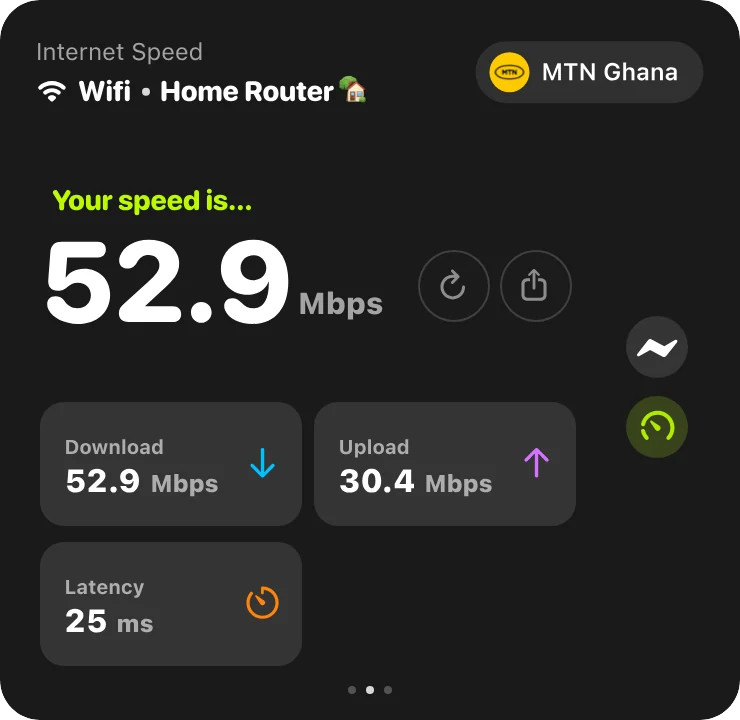
مواقع اختبار السرعة تؤدي الغرض، لكنها علامة تبويب إضافية، وغالبًا مليئة بالإعلانات، ومن السهل نسيانها. يُبقي Byter اختبار السرعة على بُعد نقرة، بجانب سرعتك المباشرة واستهلاك بياناتك.
ما تحصل عليه
التنزيل والرفع وزمن الاستجابة
الثلاثة في نتيجة واحدة.
اختبار سريع أو كامل
اختر كم من البيانات يُسمح للاختبار باستهلاكه.
نتيجة قابلة للمشاركة
مفيدة عندما تشتكي لمزوّد الخدمة.
إشعار عند الانتهاء
تابع عملك أثناء تشغيل الاختبار.
كم يستهلك اختبار السرعة من البيانات؟
قد يستهلك اختبار السرعة الكامل عشرات إلى مئات الميجابايتات على اتصال سريع، لأنه ينزّل ويرفع أكبر قدر ممكن لبضع ثوانٍ. على نقطة الاتصال، استخدم الاختبار السريع. المزيد في كيف تختبر سرعة الإنترنت.
ماك وويندوز
Byter لنظام ماك
- النظام
- macOS 14 Sonoma أو أحدث
- المعالجات
- Apple silicon وIntel
- مكانه
- شريط القوائم
- السعر
- مجاني
Byter لنظام ويندوز
- النظام
- Windows 10 و11
- المعالجات
- 64 بت (x64)
- مكانه
- شريط المهام (علبة النظام)
- السعر
- مجاني
جاهز خلال دقيقة
- 1
نزّله
احصل على Byter لماك أو ويندوز. إنه مجاني.
- 2
افتحه
على ماك، اسحبه إلى مجلد التطبيقات. على ويندوز، ثبّته من Microsoft Store.
- 3
هذا كل شيء
يظهر Byter في شريط القوائم أو شريط المهام ويبدأ العدّ. بلا حساب.
- 4
انقر متى شئت
شاهد استهلاكك وسرعتك وشبكاتك بنقرة واحدة.
ما لا يفعله Byter
يحسب Byter كمية البيانات التي تمر عبر كل شبكة. لا يعرض الاستهلاك لكل تطبيق، ولا يمنع التطبيقات من استخدام الإنترنت. وهذا مقصود: فهو لا ينظر أبدًا داخل حركة بياناتك. لمعرفة أرقام كل تطبيق، يمكن أن يعرض جزءًا من ذلك مراقب النشاط على ماك، وإدارة المهام أو الإعدادات على ويندوز.
أسئلة شائعة
ما هي سرعة الإنترنت الجيدة؟
للتصفح والبريد الإلكتروني تكفي بضعة Mbps. يحتاج الفيديو عالي الدقة إلى نحو 5 Mbps، ومكالمات الفيديو إلى نحو 2 إلى 4 Mbps في كل اتجاه، وبث 4K إلى نحو 25 Mbps.
ماذا يعني زمن الاستجابة (Ping)؟
هو الوقت الذي تستغرقه البيانات للوصول إلى خادم والعودة، بالمللي ثانية. كلما قلّ كان أفضل: أقل من نحو 50 ms يبدو فوريًا للمكالمات والألعاب.
هل اختبار السرعة في Byter مجاني؟
نعم. Byter واختبار السرعة فيه مجانيان على ماك وويندوز.
المزيد عن Byter
- مراقبة استهلاك البياناتByter برنامج مجاني لمراقبة استهلاك البيانات على ماك وويندوز. اعرف كم تستهلك كل شبكة Wi‑Fi ونقطة اتصال، مع سجل يومي وأسبوعي وشهري.
- تتبّع بيانات الهوت سبوتاعرف بالضبط كم يستهلك اللابتوب من باقة الهوت سبوت في هاتفك. يتتبّع Byter استهلاك نقطة الاتصال منفصلًا عن الـ Wi‑Fi، مجانًا على ماك وويندوز.
- عدّاد سرعة الإنترنتيعرض Byter سرعة التنزيل والرفع المباشرة في شريط القوائم على ماك أو شريط المهام في ويندوز، مع عدّاد سرعة مباشر وسجل للسرعة. مجانًا.
- الاستهلاك لكل شبكة Wi‑Fiيقسّم Byter استهلاك بياناتك حسب شبكة Wi‑Fi ونقطة الاتصال، لتعرف بالضبط أي اتصال استهلك ماذا. مجاني لماك وويندوز.
- بديل GlassWireتبحث عن بديل لـ GlassWire لتتبّع استهلاك البيانات؟ Byter تطبيق مجاني وخفيف في علبة النظام لويندوز وماك، يتتبّع البيانات لكل شبكة.
- بديل TripModeتريد أن تعرف كم يستهلك اللابتوب من بيانات الهوت سبوت؟ Byter بديل مجاني لـ TripMode لتتبّع البيانات على ماك وويندوز (دون حظر التطبيقات).
تبحث عن نصائح؟ اقرأ الأدلة.

اعرف أين تذهب بياناتك
مجاني لماك وويندوز. بلا إعلانات، بلا حساب.