
 ساعدنا في إبقاء Byter مجانيًا
برنامج مراقبة استهلاك البيانات لماك وويندوز
يستقر Byter في شريط القوائم أو شريط المهام، ويحسب البيانات التي تستهلكها على كل شبكة Wi‑Fi ونقطة اتصال، ويحتفظ بسجل يمتد من آخر 30 دقيقة حتى سنة كاملة.
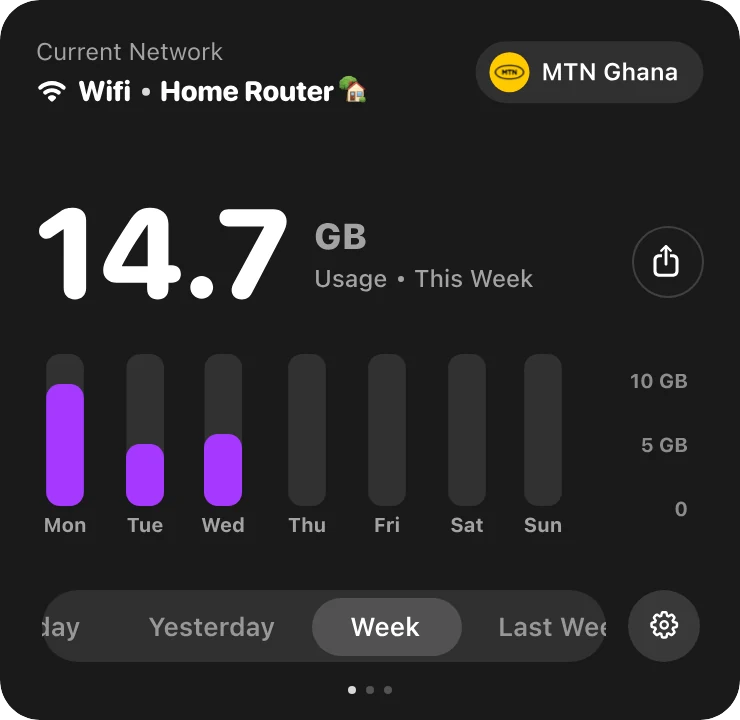
هاتفك يخبرك كم استهلكت من بيانات الجوال، أما اللابتوب فلا. يفترض كلٌّ من macOS وويندوز أنك على إنترنت غير محدود، لذلك قد يستهلك اللابتوب المتصل بنقطة اتصال أو بباقة محدودة عدة جيجابايتات قبل أن تنتبه. يحتفظ Byter بعدّاد مستمر يمكنك إلقاء نظرة عليه في أي وقت.
ما تحصل عليه
كل شبكة على حدة
تُتتبَّع شبكة Wi‑Fi المنزل وWi‑Fi المكتب ونقطة الاتصال في هاتفك كلٌّ على حدة.
سجل يمكنك تصفّحه
من آخر 30 دقيقة حتى سنة كاملة، أو أي تواريخ تختارها.
أمام عينيك دائمًا
استهلاكك أو سرعتك المباشرة في شريط القوائم أو شريط المهام.
تنبيهات
إشعارات اختيارية عند الاستهلاك المرتفع على غير العادة، وملخصات يومية أو أسبوعية.
خصوصية
Byter يحسب البايتات فقط. لا يرى أبدًا المواقع التي تزورها.
مجاني وخفيف
بلا إعلانات، بلا حساب، وبالكاد يؤثر في البطارية.
ماك وويندوز
Byter لنظام ماك
- النظام
- macOS 14 Sonoma أو أحدث
- المعالجات
- Apple silicon وIntel
- مكانه
- شريط القوائم
- السعر
- مجاني
Byter لنظام ويندوز
- النظام
- Windows 10 و11
- المعالجات
- 64 بت (x64)
- مكانه
- شريط المهام (علبة النظام)
- السعر
- مجاني
جاهز خلال دقيقة
- 1
نزّله
احصل على Byter لماك أو ويندوز. إنه مجاني.
- 2
افتحه
على ماك، اسحبه إلى مجلد التطبيقات. على ويندوز، ثبّته من Microsoft Store.
- 3
هذا كل شيء
يظهر Byter في شريط القوائم أو شريط المهام ويبدأ العدّ. بلا حساب.
- 4
انقر متى شئت
شاهد استهلاكك وسرعتك وشبكاتك بنقرة واحدة.
ما لا يفعله Byter
يحسب Byter كمية البيانات التي تمر عبر كل شبكة. لا يعرض الاستهلاك لكل تطبيق، ولا يمنع التطبيقات من استخدام الإنترنت. وهذا مقصود: فهو لا ينظر أبدًا داخل حركة بياناتك. لمعرفة أرقام كل تطبيق، يمكن أن يعرض جزءًا من ذلك مراقب النشاط على ماك، وإدارة المهام أو الإعدادات على ويندوز.
أسئلة شائعة
كيف أراقب استهلاك البيانات على اللابتوب؟
ثبّت برنامجًا لمراقبة استهلاك البيانات مثل Byter. يعمل في شريط القوائم على ماك أو شريط المهام على ويندوز، ويسجّل كم تستهلك من البيانات على كل شبكة، مع السجل.
هل في ويندوز أداة مدمجة لمراقبة استهلاك البيانات؟
جزئيًا. تعرض الإعدادات ← الشبكة والإنترنت ← استخدام البيانات الاستهلاك لكل تطبيق خلال آخر 30 يومًا. لكنها لا تفصل شبكة Wi‑Fi أو نقطة اتصال عن أخرى، وليست ظاهرة على الشاشة دائمًا.
هل في macOS أداة مدمجة لمراقبة استهلاك البيانات؟
ليس فعليًا. تعرض علامة التبويب الشبكة في مراقب النشاط البيانات المرسلة والمستلمة منذ آخر إعادة تشغيل، لكل الشبكات مجتمعة، دون أي سجل.
هل Byter مجاني؟
نعم. Byter مجاني على ماك وويندوز، بلا إعلانات ولا حساب.
هل تُرفع بيانات استهلاكي إلى أي مكان؟
لا. يبقى سجل استهلاكك على جهازك. لا يرسل Byter إلا تحليلات اختيارية مجهولة الهوية يمكنك إيقافها، ولا يرسل أبدًا أسماء شبكاتك أو المواقع التي تزورها.
المزيد عن Byter
- تتبّع بيانات الهوت سبوتاعرف بالضبط كم يستهلك اللابتوب من باقة الهوت سبوت في هاتفك. يتتبّع Byter استهلاك نقطة الاتصال منفصلًا عن الـ Wi‑Fi، مجانًا على ماك وويندوز.
- عدّاد سرعة الإنترنتيعرض Byter سرعة التنزيل والرفع المباشرة في شريط القوائم على ماك أو شريط المهام في ويندوز، مع عدّاد سرعة مباشر وسجل للسرعة. مجانًا.
- تطبيق اختبار السرعةاختبر سرعة التنزيل والرفع وزمن الاستجابة (Ping) من شريط القوائم أو شريط المهام. Byter تطبيق مجاني لاختبار سرعة الإنترنت على ماك وويندوز.
- الاستهلاك لكل شبكة Wi‑Fiيقسّم Byter استهلاك بياناتك حسب شبكة Wi‑Fi ونقطة الاتصال، لتعرف بالضبط أي اتصال استهلك ماذا. مجاني لماك وويندوز.
- بديل GlassWireتبحث عن بديل لـ GlassWire لتتبّع استهلاك البيانات؟ Byter تطبيق مجاني وخفيف في علبة النظام لويندوز وماك، يتتبّع البيانات لكل شبكة.
- بديل TripModeتريد أن تعرف كم يستهلك اللابتوب من بيانات الهوت سبوت؟ Byter بديل مجاني لـ TripMode لتتبّع البيانات على ماك وويندوز (دون حظر التطبيقات).
تبحث عن نصائح؟ اقرأ الأدلة.

اعرف أين تذهب بياناتك
مجاني لماك وويندوز. بلا إعلانات، بلا حساب.