
 Ajude a manter o Byter gratuito
Monitor de consumo de dados para Mac e Windows
O Byter fica na barra de menus ou na barra de tarefas, conta os dados que você consome em cada rede Wi‑Fi e roteador do celular e guarda um histórico dos últimos 30 minutos até um ano inteiro.
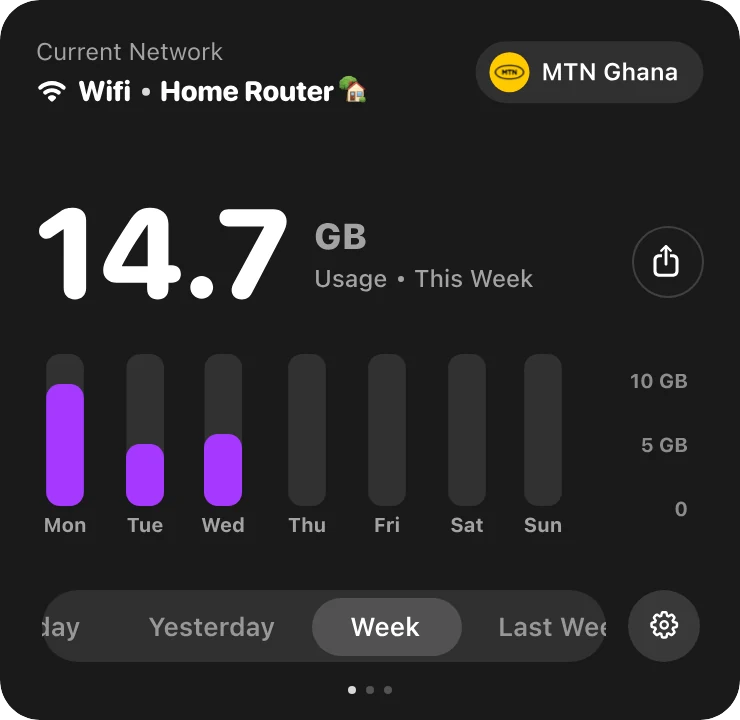
O celular mostra quantos dados móveis você já usou. O notebook, não. O macOS e o Windows partem do princípio de que sua internet é ilimitada, então um notebook no roteador do celular ou num plano com franquia pode gastar gigabytes antes que você perceba. O Byter mantém uma contagem contínua que você pode conferir a qualquer momento.
O que você recebe
Cada rede separada
O Wi‑Fi de casa, o Wi‑Fi do trabalho e o roteador do seu celular são contados separadamente.
Histórico para navegar
Dos últimos 30 minutos até um ano inteiro, ou as datas que você escolher.
Sempre à vista
Seu consumo ou sua velocidade ao vivo fica na barra de menus ou na barra de tarefas.
Alertas
Notificações opcionais de consumo fora do normal e resumos diários ou semanais.
Privado
O Byter só conta bytes. Ele nunca vê os sites que você visita.
Gratuito e leve
Sem anúncios, sem conta, e quase não gasta bateria.
Mac e Windows
Byter para Mac
- Sistema
- macOS 14 Sonoma ou posterior
- Processadores
- Apple silicon e Intel
- Fica na
- Barra de menus
- Preço
- Gratuito
Byter para Windows
- Sistema
- Windows 10 e 11
- Processadores
- 64 bits (x64)
- Fica na
- Barra de tarefas (bandeja do sistema)
- Preço
- Gratuito
Pronto para usar em um minuto
- 1
Baixe
Baixe o Byter para Mac ou Windows. É gratuito.
- 2
Abra
No Mac, arraste para a pasta Aplicativos. No Windows, instale pela Microsoft Store.
- 3
Pronto
O Byter aparece na barra de menus ou na barra de tarefas e começa a contar. Sem conta.
- 4
Clique quando quiser
Veja seu consumo, sua velocidade e suas redes com um clique.
O que o Byter não faz
O Byter conta quantos dados passam por cada rede. Ele não mostra o consumo por app e não bloqueia apps de usar a internet. Isso é de propósito: ele nunca olha dentro do seu tráfego. Para números por app, o Monitor de Atividade no Mac e o Gerenciador de Tarefas ou as Configurações no Windows mostram parte disso.
Perguntas frequentes
Como monitorar o consumo de dados no notebook?
Instale um monitor de consumo de dados como o Byter. Ele fica na barra de menus no Mac ou na barra de tarefas no Windows e registra quantos dados você consome em cada rede, com histórico.
O Windows tem um monitor de consumo de dados próprio?
Em parte. Configurações → Rede e Internet → Uso de dados mostra o consumo por app nos últimos 30 dias. Ele não separa uma rede Wi‑Fi ou um roteador do celular de outro, e não fica sempre na tela.
O macOS tem um monitor de consumo de dados próprio?
Na prática, não. A aba Rede do Monitor de Atividade mostra os dados enviados e recebidos desde a última reinicialização, somando todas as redes, sem histórico.
O Byter é gratuito?
Sim. O Byter é gratuito no Mac e no Windows, sem anúncios e sem conta.
Meus dados de consumo são enviados para algum lugar?
Não. Seu histórico de consumo fica no seu computador. O Byter só envia estatísticas anônimas opcionais, que você pode desativar, e nunca o nome das suas redes ou os sites que você visita.
Mais sobre o Byter
- Consumo no roteador do celularVeja exatamente quantos dados do roteador do celular seu notebook consome. O Byter separa o hotspot do Wi‑Fi, grátis para Mac e Windows.
- Monitor de velocidadeO Byter mostra sua velocidade de download e upload ao vivo na barra de menus do Mac ou na barra de tarefas do Windows, com medidor e histórico. Grátis.
- App de teste de velocidadeTeste a velocidade de download, upload e a latência (ping) pela barra de menus ou de tarefas. O Byter é um app de teste de velocidade grátis para Mac e Windows.
- Consumo por rede Wi‑FiO Byter separa seu consumo de dados por rede Wi‑Fi e roteador do celular, para você saber exatamente qual conexão gastou o quê. Grátis para Mac e Windows.
- Alternativa ao GlassWireProcurando uma alternativa ao GlassWire para ver o consumo de dados? O Byter é um app leve e gratuito para Windows e Mac que mostra os dados por rede.
- Alternativa ao TripModeQuer saber quantos dados do roteador do celular seu notebook gasta? O Byter é uma alternativa grátis ao TripMode para Mac e Windows (sem bloquear apps).
Procurando dicas? Leia os guias.

Veja para onde vão seus dados
Gratuito para Mac e Windows. Sem anúncios, sem conta.