
 Ajude a manter o Byter gratuito
Veja a velocidade da internet na barra de menus ou de tarefas
O Byter coloca sua velocidade de internet ao vivo na barra de menus do Mac ou na barra de tarefas do Windows, atualizada a cada segundo. Clique para ver um medidor ao vivo e o histórico de velocidade.
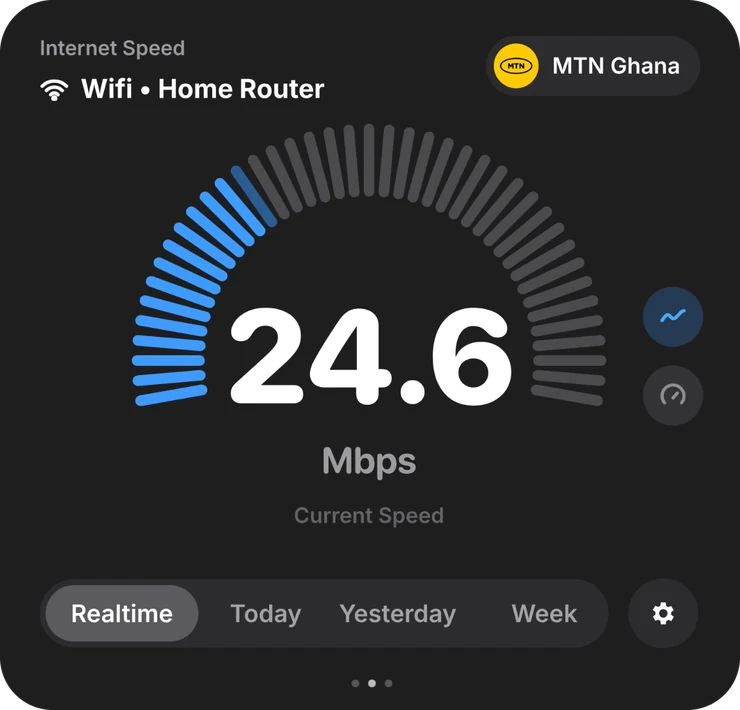
A chamada de vídeo está travando por causa do Wi‑Fi ou porque tem algo baixando em segundo plano? Uma leitura de velocidade sempre à vista responde isso num relance.
O que você recebe
Velocidade ao vivo, sempre à vista
Na barra de menus ou na barra de tarefas, ou os dados consumidos, se preferir.
Um medidor ao vivo
Sua velocidade atual e sua rede, a um clique.
Histórico de velocidade
Descubra em que horários sua conexão fica mais lenta.
Teste de velocidade com um clique
Para quando você quiser uma medição de verdade.
Dados da operadora
Sua operadora, seu IP e sua localização em um clique.
Não gasta dados
A velocidade ao vivo lê contadores que o computador já mantém.
Mac e Windows
Byter para Mac
- Sistema
- macOS 14 Sonoma ou posterior
- Processadores
- Apple silicon e Intel
- Fica na
- Barra de menus
- Preço
- Gratuito
Byter para Windows
- Sistema
- Windows 10 e 11
- Processadores
- 64 bits (x64)
- Fica na
- Barra de tarefas (bandeja do sistema)
- Preço
- Gratuito
Pronto para usar em um minuto
- 1
Baixe
Baixe o Byter para Mac ou Windows. É gratuito.
- 2
Abra
No Mac, arraste para a pasta Aplicativos. No Windows, instale pela Microsoft Store.
- 3
Pronto
O Byter aparece na barra de menus ou na barra de tarefas e começa a contar. Sem conta.
- 4
Clique quando quiser
Veja seu consumo, sua velocidade e suas redes com um clique.
O que o Byter não faz
O Byter conta quantos dados passam por cada rede. Ele não mostra o consumo por app e não bloqueia apps de usar a internet. Isso é de propósito: ele nunca olha dentro do seu tráfego. Para números por app, o Monitor de Atividade no Mac e o Gerenciador de Tarefas ou as Configurações no Windows mostram parte disso.
Perguntas frequentes
Como mostrar a velocidade da internet na barra de menus do Mac?
O macOS não faz isso sozinho. Instale o Byter e escolha mostrar sua velocidade ao vivo na barra de menus.
Como mostrar a velocidade da rede na barra de tarefas do Windows?
O Windows não mostra isso por padrão. O Byter adiciona sua velocidade ao vivo à bandeja do sistema da barra de tarefas.
Mostrar a velocidade ao vivo gasta dados?
Não. O Byter lê os contadores que o computador já mantém. Só um teste de velocidade que você mesmo inicia gasta dados.
Mais sobre o Byter
- Monitor de consumo de dadosO Byter é um monitor de consumo de dados gratuito para Mac e Windows. Veja quanto cada rede Wi‑Fi e roteador do celular consome, com histórico diário e mensal.
- Consumo no roteador do celularVeja exatamente quantos dados do roteador do celular seu notebook consome. O Byter separa o hotspot do Wi‑Fi, grátis para Mac e Windows.
- App de teste de velocidadeTeste a velocidade de download, upload e a latência (ping) pela barra de menus ou de tarefas. O Byter é um app de teste de velocidade grátis para Mac e Windows.
- Consumo por rede Wi‑FiO Byter separa seu consumo de dados por rede Wi‑Fi e roteador do celular, para você saber exatamente qual conexão gastou o quê. Grátis para Mac e Windows.
- Alternativa ao GlassWireProcurando uma alternativa ao GlassWire para ver o consumo de dados? O Byter é um app leve e gratuito para Windows e Mac que mostra os dados por rede.
- Alternativa ao TripModeQuer saber quantos dados do roteador do celular seu notebook gasta? O Byter é uma alternativa grátis ao TripMode para Mac e Windows (sem bloquear apps).
Procurando dicas? Leia os guias.

Veja para onde vão seus dados
Gratuito para Mac e Windows. Sem anúncios, sem conta.