
 Byter’ın ücretsiz kalmasına destek olun
İnternet hızınızı menü çubuğunda ya da görev çubuğunda görün
Byter canlı internet hızınızı Mac menü çubuğuna ya da Windows görev çubuğuna koyar ve her saniye günceller. Tıklayınca canlı hız göstergesini ve hız geçmişinizi görürsünüz.
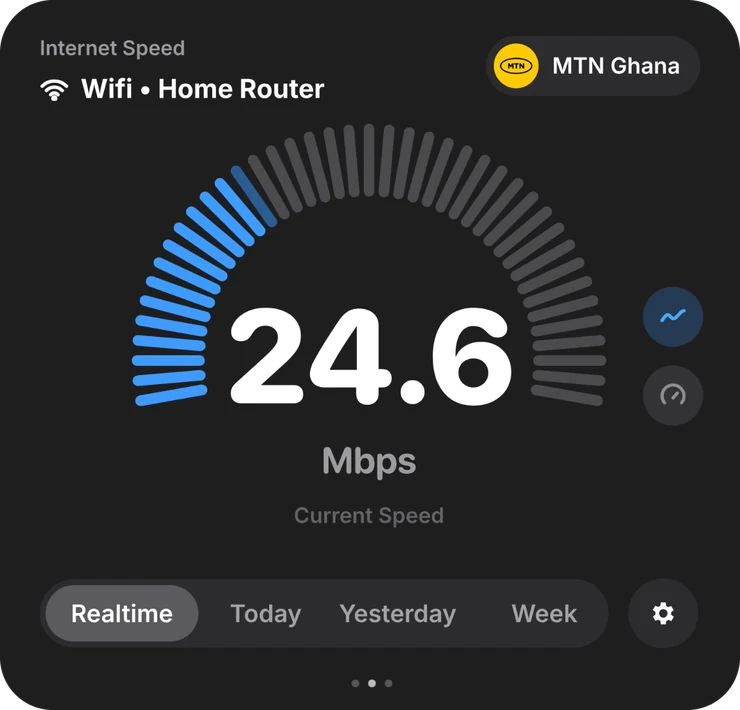
Görüntülü görüşme Wi‑Fi yüzünden mi takılıyor, yoksa arka planda bir şey mi iniyor? Her zaman görebildiğiniz bir hız göstergesi bunu bir bakışta yanıtlar.
Neler sunuyor
Canlı hız, hep görünür
Menü çubuğunda ya da görev çubuğunda; isterseniz onun yerine kullandığınız veri.
Canlı gösterge
Mevcut hızınız ve ağınız, bir tık uzağınızda.
Hız geçmişi
Bağlantınızın günün hangi saatlerinde yavaşladığını görün.
Tek tıkla hız testi
Düzgün bir ölçüm istediğinizde.
Sağlayıcı bilgileri
İnternet sağlayıcınız, IP adresiniz ve konumunuz tek tıkla.
Veri harcamaz
Canlı hız, bilgisayarınızın zaten tuttuğu sayaçları okur.
Mac ve Windows
Mac için Byter
- Sistem
- macOS 14 Sonoma veya üzeri
- İşlemci
- Apple silicon ve Intel
- Nerede durur
- Menü çubuğu
- Fiyat
- Ücretsiz
Windows için Byter
- Sistem
- Windows 10 ve 11
- İşlemci
- 64 bit (x64)
- Nerede durur
- Görev çubuğu (sistem tepsisi)
- Fiyat
- Ücretsiz
Bir dakikada kurun
- 1
İndirin
Byter’ı Mac ya da Windows için indirin. Ücretsiz.
- 2
Açın
Mac’te Uygulamalar klasörüne sürükleyin. Windows’ta Microsoft Store’dan yükleyin.
- 3
Bu kadar
Byter menü çubuğunda ya da görev çubuğunda belirir ve saymaya başlar. Hesap gerekmez.
- 4
İstediğiniz an tıklayın
Kullanımınızı, hızınızı ve ağlarınızı tek tıkla görün.
Byter’ın yapmadıkları
Byter her ağdan ne kadar veri geçtiğini sayar. Uygulama bazında kullanımı göstermez ve uygulamaların internete erişmesini engellemez. Bu bilinçli bir tercih: Trafiğinizin içine asla bakmaz. Uygulama bazında rakamlar için Mac’te Etkinlik Monitörü, Windows’ta ise Görev Yöneticisi ya da Ayarlar bunun bir kısmını gösterebilir.
Sık sorulan sorular
Mac menü çubuğunda internet hızı nasıl gösterilir?
macOS bunu kendi başına yapamaz. Byter’ı kurun ve canlı hızınızı menü çubuğunda göstermeyi seçin.
Windows görev çubuğunda internet hızı nasıl gösterilir?
Windows bunu varsayılan olarak göstermez. Byter canlı hızınızı görev çubuğunun sistem tepsisine ekler.
Canlı hızı göstermek veri harcar mı?
Hayır. Byter bilgisayarınızın zaten tuttuğu sayaçları okur. Yalnızca kendiniz başlattığınız bir hız testi veri harcar.
Byter hakkında daha fazlası
- Veri kullanımı izlemeByter, Mac ve Windows için ücretsiz veri kullanımı izleme programı. Her Wi‑Fi ağı ve hotspot ne kadar veri harcıyor; günlük, haftalık ve aylık geçmişle görün.
- Hotspot veri takibiTelefonunuzun hotspot kotasının ne kadarını laptopunuzun harcadığını görün. Byter hotspot kullanımını Wi‑Fi’dan ayrı takip eder; Mac ve Windows’ta ücretsiz.
- Hız testi uygulamasıİndirme hızınızı, yükleme hızınızı ve ping’inizi menü çubuğundan ya da görev çubuğundan test edin. Byter, Mac ve Windows için ücretsiz bir hız testi uygulaması.
- Wi‑Fi ağı bazında kullanımByter veri kullanımınızı Wi‑Fi ağına ve hotspot’a göre ayırır; hangi bağlantının ne kadar harcadığını tam olarak bilirsiniz. Mac ve Windows için ücretsiz.
- GlassWire alternatifiVeri kullanımını takip etmek için GlassWire alternatifi mi arıyorsunuz? Byter, Windows ve Mac için ağ bazında veri takibi yapan ücretsiz, hafif bir uygulama.
- TripMode alternatifiLaptopunuz ne kadar hotspot verisi harcıyor? Byter, Mac ve Windows’ta veri takibi için ücretsiz bir TripMode alternatifi (uygulama engellemez).
İpucu mu arıyorsunuz? Rehberleri okuyun.

Verinizin nereye gittiğini görün
Mac ve Windows için ücretsiz. Reklam yok, hesap yok.