
 Byter’ın ücretsiz kalmasına destek olun
Veri takibi için ücretsiz bir TripMode alternatifi
TripMode, uygulamaların hotspot’ta veri kullanmasını engellemek için yapılmıştır. Byter ise takip etmek için: Her ağın ne kadar kullandığını geçmiş, canlı hız ve uyarılarla gösterir. Byter ücretsizdir ve uygulamaları engellemez.
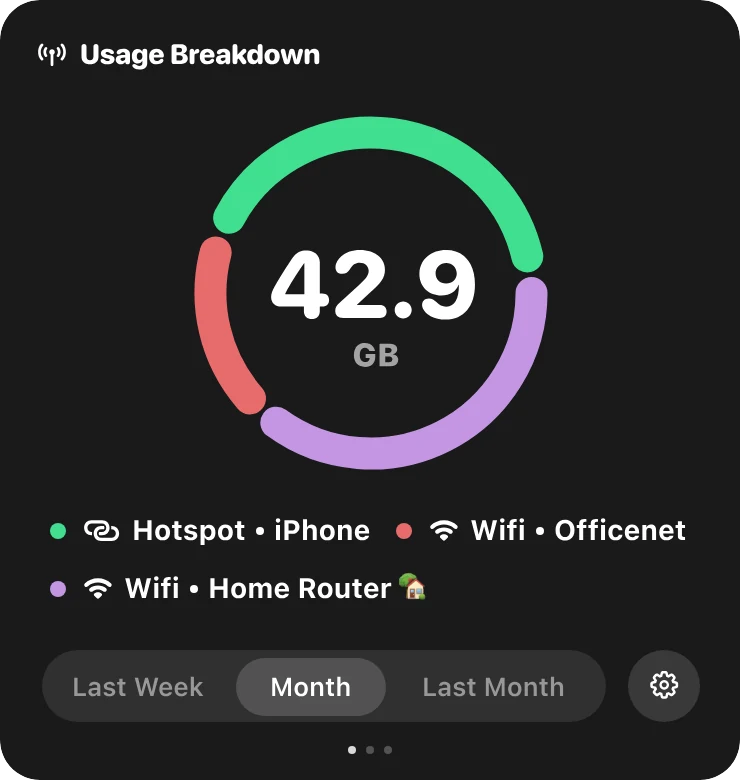
İki uygulama da aynı sebeple var: Laptoplar hotspot’ta çok fazla veri harcar. TripMode uygulamaların internete çıkmasını durdurur. Byter ise verinin nereye gittiğini gösterir, neyi değiştireceğinize siz karar verirsiniz.
Neler sunuyor
Engelleme değil, takip
Ağ bazında gerçek kullanımınızı geçmişiyle görün.
Canlı hız ve hız testi
Dahili olarak.
Ücretsiz
Deneme süresi yok, lisans yok.
Mac ve Windows
İkisinde de aynı uygulama.
Byter ve TripMode karşılaştırması
| Byter | TripMode | |
|---|---|---|
| Veri kullanımını zaman içinde takip | Evet, ağ bazında | Evet, uygulama bazında |
| Hotspot’ta uygulama engelleme | Hayır | Evet |
| Mac ve Windows | Evet | Evet |
| Fiyat | Ücretsiz | Ücretli |
Birçok kişi ikisini birden kullanır: rakamları görmek için Byter’ı, en çok veri harcayanları durdurmak için TripMode’u. Daha fazlası: Byter mı TripMode mu?
Mac ve Windows
Mac için Byter
- Sistem
- macOS 14 Sonoma veya üzeri
- İşlemci
- Apple silicon ve Intel
- Nerede durur
- Menü çubuğu
- Fiyat
- Ücretsiz
Windows için Byter
- Sistem
- Windows 10 ve 11
- İşlemci
- 64 bit (x64)
- Nerede durur
- Görev çubuğu (sistem tepsisi)
- Fiyat
- Ücretsiz
Bir dakikada kurun
- 1
İndirin
Byter’ı Mac ya da Windows için indirin. Ücretsiz.
- 2
Açın
Mac’te Uygulamalar klasörüne sürükleyin. Windows’ta Microsoft Store’dan yükleyin.
- 3
Bu kadar
Byter menü çubuğunda ya da görev çubuğunda belirir ve saymaya başlar. Hesap gerekmez.
- 4
İstediğiniz an tıklayın
Kullanımınızı, hızınızı ve ağlarınızı tek tıkla görün.
Byter’ın yapmadıkları
Byter her ağdan ne kadar veri geçtiğini sayar. Uygulama bazında kullanımı göstermez ve uygulamaların internete erişmesini engellemez. Bu bilinçli bir tercih: Trafiğinizin içine asla bakmaz. Uygulama bazında rakamlar için Mac’te Etkinlik Monitörü, Windows’ta ise Görev Yöneticisi ya da Ayarlar bunun bir kısmını gösterebilir.
Sık sorulan sorular
TripMode’un ücretsiz sürümü var mı?
TripMode bir deneme süresi sunar, sonrası ücretlidir. Byter veri kullanımını takip etmek için ücretsizdir ama uygulamaları engellemez.
Byter uygulamaların veri kullanmasını engelleyebilir mi?
Hayır. Byter yalnızca kullanımı takip eder. Arka plan veri kullanımını azaltmak için Mac’te Düşük Veri Modu’nu, Windows’ta tarifeli bağlantıyı kullanın.
Byter hakkında daha fazlası
- Veri kullanımı izlemeByter, Mac ve Windows için ücretsiz veri kullanımı izleme programı. Her Wi‑Fi ağı ve hotspot ne kadar veri harcıyor; günlük, haftalık ve aylık geçmişle görün.
- Hotspot veri takibiTelefonunuzun hotspot kotasının ne kadarını laptopunuzun harcadığını görün. Byter hotspot kullanımını Wi‑Fi’dan ayrı takip eder; Mac ve Windows’ta ücretsiz.
- İnternet hız göstergesiByter canlı indirme ve yükleme hızınızı Mac menü çubuğunda ya da Windows görev çubuğunda, canlı hız göstergesi ve hız geçmişiyle gösterir. Ücretsiz.
- Hız testi uygulamasıİndirme hızınızı, yükleme hızınızı ve ping’inizi menü çubuğundan ya da görev çubuğundan test edin. Byter, Mac ve Windows için ücretsiz bir hız testi uygulaması.
- Wi‑Fi ağı bazında kullanımByter veri kullanımınızı Wi‑Fi ağına ve hotspot’a göre ayırır; hangi bağlantının ne kadar harcadığını tam olarak bilirsiniz. Mac ve Windows için ücretsiz.
- GlassWire alternatifiVeri kullanımını takip etmek için GlassWire alternatifi mi arıyorsunuz? Byter, Windows ve Mac için ağ bazında veri takibi yapan ücretsiz, hafif bir uygulama.
İpucu mu arıyorsunuz? Rehberleri okuyun.

Verinizin nereye gittiğini görün
Mac ve Windows için ücretsiz. Reklam yok, hesap yok.