
 Helfen Sie, Byter kostenlos zu halten
Eine kostenlose TripMode-Alternative zum Messen des Datenverbrauchs
TripMode ist dafür gemacht, Apps am Hotspot den Datenverbrauch zu sperren. Byter ist dafür gemacht, ihn zu erfassen: wie viel jedes Netzwerk verbraucht hat, mit Verlauf, Live-Geschwindigkeit und Warnungen. Byter ist kostenlos und blockiert keine Apps.
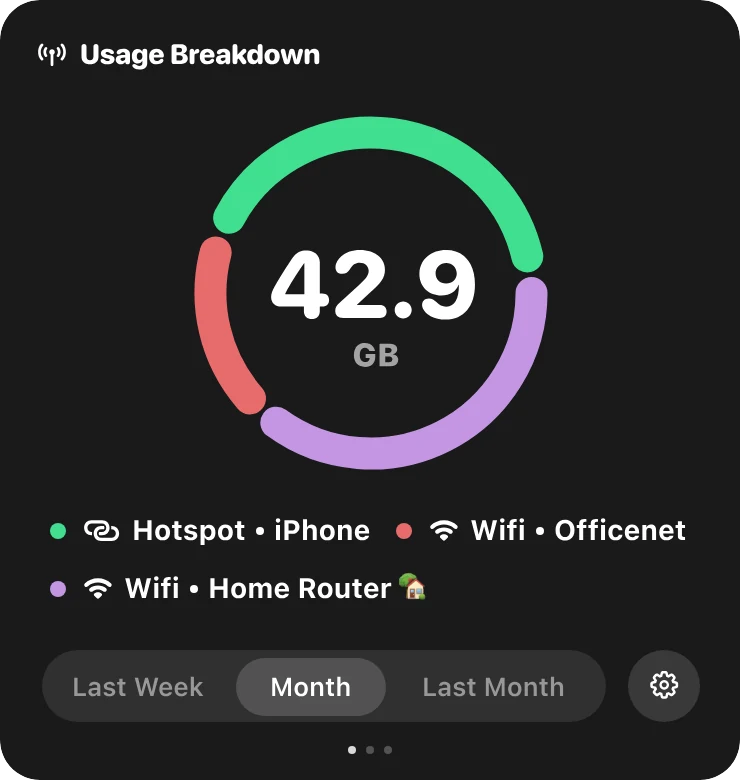
Beide Apps gibt es aus demselben Grund: Laptops verbrauchen am Hotspot zu viel Datenvolumen. TripMode hindert Apps daran, online zu gehen. Byter zeigt Ihnen, wohin die Daten gehen, damit Sie entscheiden können, was Sie ändern.
Das bekommen Sie
Erfassen statt blockieren
Sehen Sie Ihren echten Verbrauch pro Netzwerk, mit Verlauf.
Live-Geschwindigkeit und Speedtest
Eingebaut.
Kostenlos
Keine Testphase, keine Lizenz.
Mac und Windows
Dieselbe App auf beiden.
Byter und TripMode im Vergleich
| Byter | TripMode | |
|---|---|---|
| Datenverbrauch über die Zeit verfolgen | Ja, pro Netzwerk | Ja, pro App |
| Apps am Hotspot blockieren | Nein | Ja |
| Mac und Windows | Ja | Ja |
| Preis | Kostenlos | Kostenpflichtig |
Viele nutzen beide: Byter, um die Zahlen zu sehen, TripMode, um die größten Datenfresser zu stoppen. Mehr dazu in Byter vs. TripMode.
Mac und Windows
Byter für Mac
- System
- macOS 14 Sonoma oder neuer
- Prozessoren
- Apple silicon und Intel
- Ort
- Menüleiste
- Preis
- Kostenlos
Byter für Windows
- System
- Windows 10 und 11
- Prozessoren
- 64 Bit (x64)
- Ort
- Taskleiste (Infobereich)
- Preis
- Kostenlos
In einer Minute eingerichtet
- 1
Laden
Holen Sie sich Byter für Mac oder Windows. Es ist kostenlos.
- 2
Öffnen
Am Mac ziehen Sie es in den Ordner „Programme“. Unter Windows installieren Sie es aus dem Microsoft Store.
- 3
Fertig
Byter erscheint in Ihrer Menüleiste oder Taskleiste und beginnt zu zählen. Ohne Konto.
- 4
Jederzeit klicken
Verbrauch, Geschwindigkeit und Netzwerke mit einem Klick sehen.
Was Byter nicht kann
Byter zählt, wie viele Daten über jedes Netzwerk laufen. Es zeigt keinen Verbrauch pro App und blockiert keine Apps beim Internetzugriff. Das ist Absicht: Byter schaut nie in Ihren Datenverkehr hinein. Zahlen pro App liefern teilweise die Aktivitätsanzeige am Mac und unter Windows der Task-Manager oder die Einstellungen.
Häufige Fragen
Gibt es eine kostenlose Version von TripMode?
TripMode bietet eine Testphase, danach ist es kostenpflichtig. Byter ist kostenlos zum Erfassen des Datenverbrauchs, blockiert aber keine Apps.
Kann Byter Apps den Datenverbrauch sperren?
Nein. Byter erfasst nur den Verbrauch. Um Hintergrunddaten zu reduzieren, nutzen Sie am Mac den Datensparmodus oder unter Windows eine getaktete Verbindung.
Mehr über Byter
- Datenverbrauch überwachenByter zeigt kostenlos Ihren Datenverbrauch am Mac und unter Windows: pro WLAN und Hotspot, mit Verlauf nach Tag, Woche und Monat.
- Hotspot-DatenverbrauchSehen Sie genau, wie viel Hotspot-Datenvolumen Ihres Handys der Laptop verbraucht. Byter erfasst den Hotspot getrennt vom WLAN, kostenlos für Mac und Windows.
- Internetgeschwindigkeit liveByter zeigt Ihre Download- und Upload-Geschwindigkeit live in der Menüleiste am Mac oder in der Windows-Taskleiste, mit Live-Tacho und Verlauf. Kostenlos.
- Speedtest-AppTesten Sie Download, Upload und Ping direkt aus der Menüleiste oder Taskleiste. Byter ist eine kostenlose Speedtest-App für Mac und Windows.
- Verbrauch pro WLANByter teilt Ihren Datenverbrauch nach WLAN und Hotspot auf, damit Sie genau wissen, welche Verbindung wie viel verbraucht hat. Kostenlos für Mac und Windows.
- GlassWire-AlternativeSie suchen eine GlassWire-Alternative, um den Datenverbrauch zu messen? Byter ist eine kostenlose, schlanke App für Windows und Mac, die pro Netzwerk misst.
Suchen Sie eher Tipps? Lesen Sie die Anleitungen.

Sehen Sie, wohin Ihr Datenvolumen geht
Kostenlos für Mac und Windows. Ohne Werbung, ohne Konto.