
 Byterの無料提供を応援する
通信量を記録できる無料のTripMode代替アプリ
TripModeは、テザリング中にアプリの通信をブロックするためのアプリです。Byterは記録するためのアプリで、ネットワークごとの通信量を履歴、リアルタイムの速度、通知つきで表示します。Byterは無料で、アプリのブロックはしません。
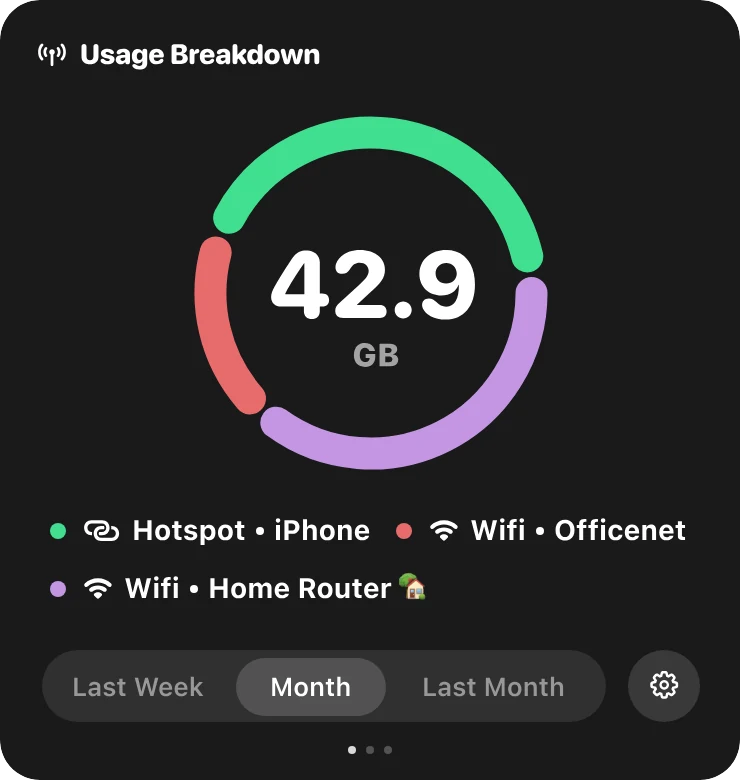
どちらのアプリも生まれた理由は同じです。ノートパソコンはテザリングで通信量を使いすぎるからです。TripModeはアプリの通信を止め、Byterはデータがどこに消えているかを見せて、何を変えるか自分で決められるようにします。
できること
ブロックではなく記録
ネットワークごとの実際の通信量を履歴つきで確認できます。
リアルタイムの速度と速度テスト
標準で搭載。
無料
試用期間もライセンスもありません。
MacとWindows
どちらでも同じアプリ。
ByterとTripModeの比較
| Byter | TripMode | |
|---|---|---|
| 通信量の履歴を記録 | あり(ネットワークごと) | あり(アプリごと) |
| テザリング中にアプリをブロック | なし | あり |
| MacとWindows | あり | あり |
| 価格 | 無料 | 有料 |
両方を使う人も多くいます。Byterで数値を確認し、TripModeで通信量の多いアプリを止める使い方です。詳しくはByterとTripModeの比較をご覧ください。
MacとWindows
1分でセットアップ
- 1
ダウンロード
Mac版またはWindows版のByterを入手します。無料です。
- 2
開く
Macではアプリケーションフォルダにドラッグします。WindowsではMicrosoft Storeからインストールします。
- 3
これで完了
Byterがメニューバーまたはタスクバーに表示され、計測を始めます。アカウントは不要です。
- 4
いつでもクリック
通信量、速度、ネットワークをワンクリックで確認できます。
Byterにできないこと
Byterは、ネットワークごとにどれだけのデータが流れたかを数えます。アプリごとの通信量は表示せず、アプリの通信をブロックすることもありません。これは意図的なもので、通信の中身を一切見ないためです。アプリごとの数値は、Macならアクティビティモニタ、Windowsならタスク マネージャーや設定である程度確認できます。
よくある質問
TripModeに無料版はありますか?
TripModeには試用期間があり、その後は有料です。Byterは通信量の記録に無料で使えますが、アプリのブロックはできません。
Byterでアプリの通信をブロックできますか?
いいえ。Byterは通信量を記録するだけです。バックグラウンドの通信を減らすには、Macでは省データモード、Windowsでは従量制課金接続を使いましょう。
Byterについてもっと知る
- 通信量モニターByterは無料の通信量モニターアプリ(Mac・Windows対応)。Wi‑Fiやテザリングごとの通信量を、日別・週別・月別の履歴で確認できます。
- テザリング通信量の記録スマホのテザリングの通信量のうち、ノートパソコンがどれだけ使ったかが分かります。ByterはテザリングとWi‑Fiを分けて記録。MacとWindowsで無料。
- 通信速度モニターByterはMacのメニューバーやWindowsのタスクバーに、ダウンロード・アップロードの通信速度をリアルタイム表示。速度メーターと速度履歴つきで無料です。
- 速度テストアプリメニューバーやタスクバーから、ダウンロード速度、アップロード速度、Ping(遅延)を測定。ByterはMacとWindowsで使える無料の速度テストアプリです。
- Wi‑Fiごとの通信量Byterは通信量をWi‑Fiネットワークやテザリングごとに分けて記録。どの接続でどれだけ使ったかがはっきり分かります。MacとWindowsで無料。
- GlassWireの代替通信量を確認できるGlassWireの代替アプリをお探しですか?Byterは、ネットワークごとに通信量を記録する無料で軽量なWindows・Mac用アプリです。
節約のコツを知りたい方はガイドをご覧ください。

通信量(ギガ)の行き先を見える化
MacとWindowsに対応した無料アプリ。広告なし、アカウント不要。