
 Ayuda a que Byter siga siendo gratis
Una alternativa gratis a TripMode para controlar tus datos
TripMode está pensado para bloquear el uso de datos de las apps en un hotspot. Byter está pensado para medirlo: cuánto consumió cada red, con historial, velocidad en directo y alertas. Byter es gratis y no bloquea apps.
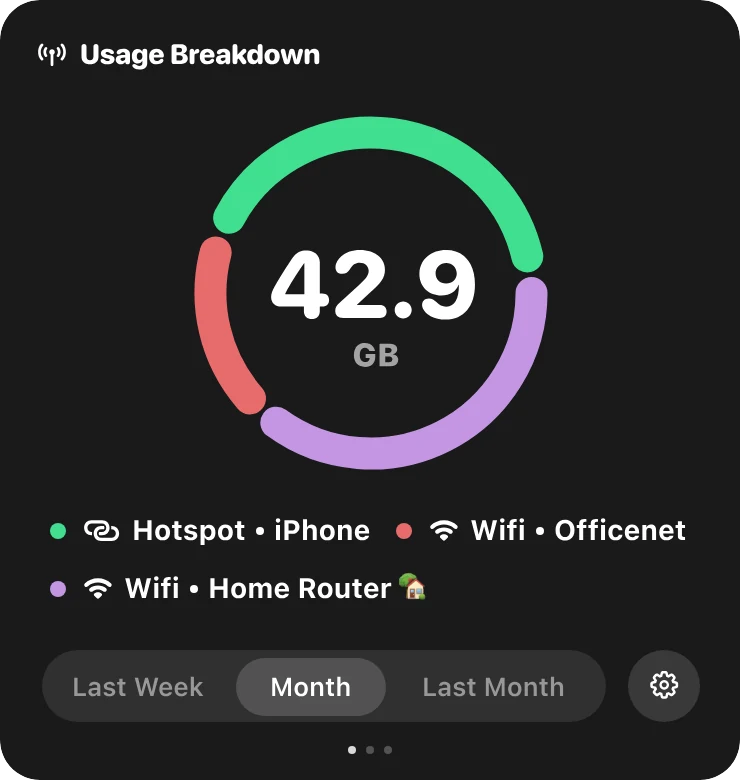
Las dos apps existen por la misma razón: los portátiles gastan demasiados datos con un hotspot. TripMode impide que las apps se conecten. Byter te muestra a dónde van los datos para que decidas qué cambiar.
Lo que obtienes
Mide, no bloquea
Mira tu consumo real por red, con historial.
Velocidad en directo y test de velocidad
Integrados.
Gratis
Sin periodo de prueba, sin licencia.
Mac y Windows
La misma app en los dos.
Byter y TripMode comparados
| Byter | TripMode | |
|---|---|---|
| Controlar el consumo de datos a lo largo del tiempo | Sí, por red | Sí, por app |
| Bloquear apps en un hotspot | No | Sí |
| Mac y Windows | Sí | Sí |
| Precio | Gratis | De pago |
Mucha gente usa las dos: Byter para ver las cifras y TripMode para frenar a las que más gastan. Más en Byter vs. TripMode.
Mac y Windows
Byter para Mac
- Sistema
- macOS 14 Sonoma o posterior
- Procesadores
- Apple silicon e Intel
- Dónde vive
- La barra de menús
- Precio
- Gratis
Byter para Windows
- Sistema
- Windows 10 y 11
- Procesadores
- 64 bits (x64)
- Dónde vive
- La barra de tareas (bandeja del sistema)
- Precio
- Gratis
Listo en un minuto
- 1
Descárgalo
Descarga Byter para Mac o Windows. Es gratis.
- 2
Ábrelo
En Mac, arrástralo a Aplicaciones. En Windows, instálalo desde Microsoft Store.
- 3
Y ya está
Byter aparece en la barra de menús o en la barra de tareas y empieza a contar. Sin cuenta.
- 4
Haz clic cuando quieras
Mira tu consumo, tu velocidad y tus redes con un solo clic.
Lo que Byter no hace
Byter cuenta cuántos datos pasan por cada red. No muestra el consumo por app ni bloquea el acceso de las apps a internet. Es a propósito: nunca mira dentro de tu tráfico. Para ver cifras por app, el Monitor de Actividad en Mac y el Administrador de tareas o Configuración en Windows pueden mostrarte parte de eso.
Preguntas frecuentes
¿Hay una versión gratis de TripMode?
TripMode ofrece una prueba y después es de pago. Byter es gratis para controlar el consumo de datos, pero no bloquea apps.
¿Byter puede impedir que las apps usen datos?
No. Byter solo mide el consumo. Para reducir los datos en segundo plano, usa el Modo de datos reducidos en Mac o una conexión de uso medido en Windows.
Más sobre Byter
- Monitor de consumo de datosByter es un monitor de consumo de datos gratis para Mac y Windows. Mira cuánto consume cada red Wi‑Fi y hotspot, con historial diario, semanal y mensual.
- Consumo de datos del hotspotMira exactamente cuántos datos móviles del hotspot de tu celular gasta tu portátil. Byter separa el hotspot del Wi‑Fi, gratis en Mac y Windows.
- Monitor de velocidad de redByter muestra tu velocidad de descarga y subida en directo en la barra de menús del Mac o la barra de tareas de Windows, con indicador e historial. Gratis.
- App de test de velocidadMide tu velocidad de descarga, de subida y la latencia (ping) en la barra de menús o de tareas. Byter es una app gratis de test de velocidad para Mac y Windows.
- Consumo por red Wi‑FiByter separa tu consumo de datos por red Wi‑Fi y hotspot, para que sepas exactamente qué conexión gastó qué. Gratis para Mac y Windows.
- Alternativa a GlassWire¿Buscas una alternativa a GlassWire para controlar tu consumo de datos? Byter es una app ligera y gratis para Windows y Mac que mide los datos por red.
¿Buscas consejos? Lee las guías.

Mira a dónde van tus datos
Gratis para Mac y Windows. Sin anuncios, sin cuenta.