
 Ayuda a que Byter siga siendo gratis
Mira cuántos datos consumes en cada red Wi‑Fi
Ni macOS ni Windows muestran el consumo de datos de cada red Wi‑Fi. Byter sí: cada red tiene su propio historial, y un anillo de desglose muestra cómo se repartió tu total.
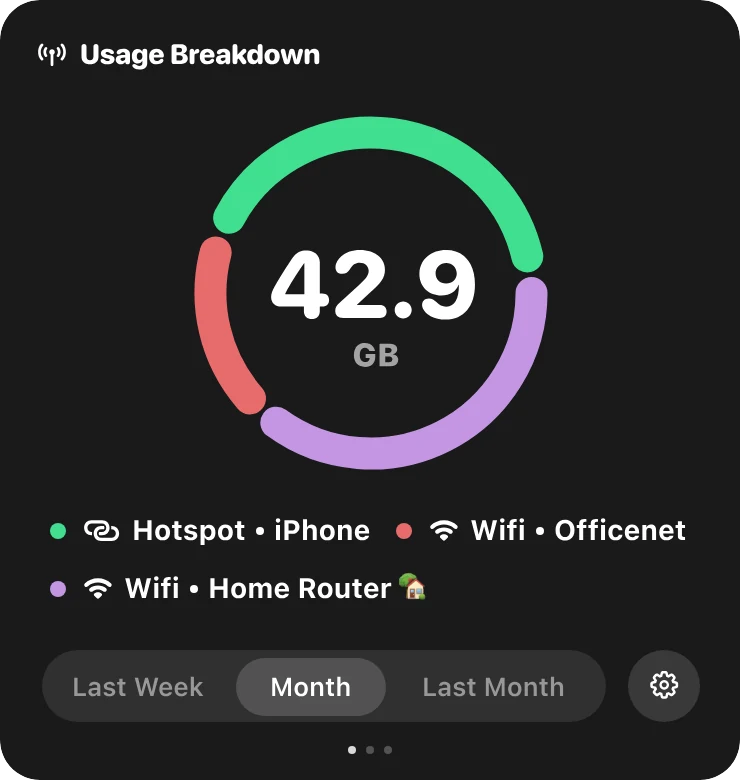
Importa por qué red pasaron tus datos. El Wi‑Fi de la oficina es gratis, tu hotspot no, y la red de una cafetería puede ser lenta. Byter recuerda cada red por su nombre y mantiene su consumo por separado.
Lo que obtienes
Automático
Conéctate a una red y Byter empieza a contar para ella.
Wi‑Fi, hotspot y cable
Diferenciados, con un icono para cada uno.
Desglose para cualquier periodo
Hoy, esta semana, este mes, el mes pasado y más.
Etiquetas honestas
El consumo que no se puede asociar a una red aparece como “Red no identificada”, y puedes cambiarle el nombre.
Mac y Windows
Byter para Mac
- Sistema
- macOS 14 Sonoma o posterior
- Procesadores
- Apple silicon e Intel
- Dónde vive
- La barra de menús
- Precio
- Gratis
Byter para Windows
- Sistema
- Windows 10 y 11
- Procesadores
- 64 bits (x64)
- Dónde vive
- La barra de tareas (bandeja del sistema)
- Precio
- Gratis
Listo en un minuto
- 1
Descárgalo
Descarga Byter para Mac o Windows. Es gratis.
- 2
Ábrelo
En Mac, arrástralo a Aplicaciones. En Windows, instálalo desde Microsoft Store.
- 3
Y ya está
Byter aparece en la barra de menús o en la barra de tareas y empieza a contar. Sin cuenta.
- 4
Haz clic cuando quieras
Mira tu consumo, tu velocidad y tus redes con un solo clic.
Lo que Byter no hace
Byter cuenta cuántos datos pasan por cada red. No muestra el consumo por app ni bloquea el acceso de las apps a internet. Es a propósito: nunca mira dentro de tu tráfico. Para ver cifras por app, el Monitor de Actividad en Mac y el Administrador de tareas o Configuración en Windows pueden mostrarte parte de eso.
Preguntas frecuentes
¿Windows puede mostrar el consumo de datos por red Wi‑Fi?
La Configuración de Windows muestra el consumo de datos por app durante 30 días, no por red Wi‑Fi. Byter añade el consumo por red.
¿Por qué Byter pide permiso de ubicación en Mac?
macOS solo deja que las apps lean el nombre de las redes Wi‑Fi si la Localización está activada. Byter la usa solo para leer el nombre de la red, nunca tu ubicación.
¿Se envían los nombres de mis redes a algún sitio?
No. Los nombres de las redes y tu historial de consumo se quedan en tu ordenador.
Más sobre Byter
- Monitor de consumo de datosByter es un monitor de consumo de datos gratis para Mac y Windows. Mira cuánto consume cada red Wi‑Fi y hotspot, con historial diario, semanal y mensual.
- Consumo de datos del hotspotMira exactamente cuántos datos móviles del hotspot de tu celular gasta tu portátil. Byter separa el hotspot del Wi‑Fi, gratis en Mac y Windows.
- Monitor de velocidad de redByter muestra tu velocidad de descarga y subida en directo en la barra de menús del Mac o la barra de tareas de Windows, con indicador e historial. Gratis.
- App de test de velocidadMide tu velocidad de descarga, de subida y la latencia (ping) en la barra de menús o de tareas. Byter es una app gratis de test de velocidad para Mac y Windows.
- Alternativa a GlassWire¿Buscas una alternativa a GlassWire para controlar tu consumo de datos? Byter es una app ligera y gratis para Windows y Mac que mide los datos por red.
- Alternativa a TripMode¿Quieres saber cuántos datos del hotspot gasta tu portátil? Byter es una alternativa gratis a TripMode para Mac y Windows (sin bloquear apps).
¿Buscas consejos? Lee las guías.

Mira a dónde van tus datos
Gratis para Mac y Windows. Sin anuncios, sin cuenta.