
 支持 Byter 继续免费
查看你在每个 Wi‑Fi 网络上用了多少流量
macOS 和 Windows 都不显示每个 Wi‑Fi 网络的流量用量。Byter 可以:每个网络都有自己的历史记录,分布环形图显示总量是怎么分配的。
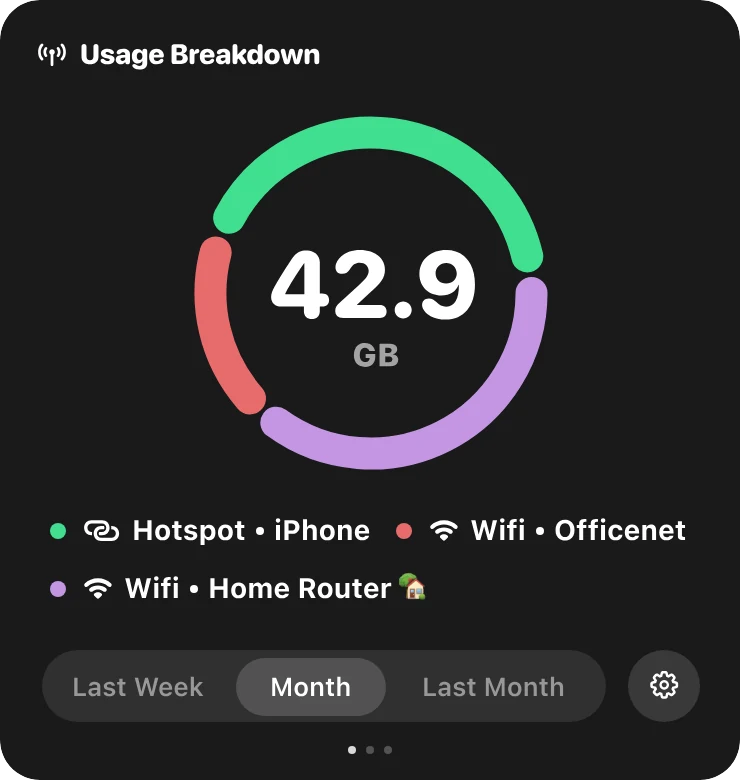
流量走的是哪个网络很重要。公司的 Wi‑Fi 是免费的,热点不是,咖啡馆的网络可能很慢。Byter 按名称记住每个网络,并把它们的用量分开统计。
主要功能
自动统计
连上一个网络,Byter 就开始为它计数。
Wi‑Fi、热点和有线网络
分别区分,各有图标。
任意时段的分布
今天、本周、本月、上月等。
如实标注
无法对应到某个网络的用量会显示为“未识别的网络”,你可以给它重命名。
Mac 和 Windows
一分钟完成设置
- 1
下载
下载 Mac 版或 Windows 版 Byter,完全免费。
- 2
打开
在 Mac 上,把它拖到“应用程序”文件夹。在 Windows 上,从 Microsoft Store 安装。
- 3
大功告成
Byter 会出现在菜单栏或任务栏中并开始计数,无需账号。
- 4
随时点开
一键查看流量用量、网速和网络。
Byter 不做什么
Byter 统计每个网络上经过了多少数据。它不显示每个应用的流量,也不会阻止应用联网。这是有意为之:它从不查看你的网络流量内容。如果需要按应用查看,Mac 上的活动监视器以及 Windows 上的任务管理器或设置可以显示一部分。
常见问题
Windows 能按 Wi‑Fi 网络显示流量用量吗?
Windows 设置显示的是 30 天内每个应用的用量,而不是每个 Wi‑Fi 网络的用量。Byter 增加了按网络统计。
为什么 Byter 在 Mac 上需要定位权限?
macOS 只允许在打开定位服务时让应用读取 Wi‑Fi 名称。Byter 只用它来读取网络名称,从不读取你的位置。
我的网络名称会被发送出去吗?
不会。网络名称和用量历史都保存在你的电脑上。
更多 Byter 功能
- 流量监控Byter 是免费的 Mac 和 Windows 流量监控软件。查看每个 Wi‑Fi 网络和热点用了多少流量,并提供每日、每周和每月历史记录。
- 热点流量统计准确查看笔记本电脑用了多少手机热点流量。Byter 把热点用量和 Wi‑Fi 分开统计,Mac 和 Windows 均免费。
- 网速监控Byter 在 Mac 菜单栏或 Windows 任务栏显示实时下载和上传速度,并提供实时仪表盘和网速历史。免费。
- 测速软件在菜单栏或任务栏测试下载速度、上传速度和延迟。Byter 是免费的 Mac 和 Windows 测速软件。
- GlassWire 替代品在找能统计流量的 GlassWire 替代品?Byter 是免费、轻量的 Windows 和 Mac 托盘应用,按网络统计流量。
- TripMode 替代品想知道笔记本用了多少热点流量?Byter 是免费的 TripMode 替代品,可在 Mac 和 Windows 上统计流量(不阻止应用)。
想看省流量技巧?请阅读指南。

看清流量都去哪了
Mac 和 Windows 均可免费使用。无广告,无需账号。