
 Ayuda a que Byter siga siendo gratis
Un test de velocidad de internet con un clic para Mac y Windows
Byter hace un test de velocidad desde la barra de menús o la barra de tareas con un clic y te muestra tu velocidad de descarga, de subida y la latencia. Sin pestañas del navegador, sin anuncios.
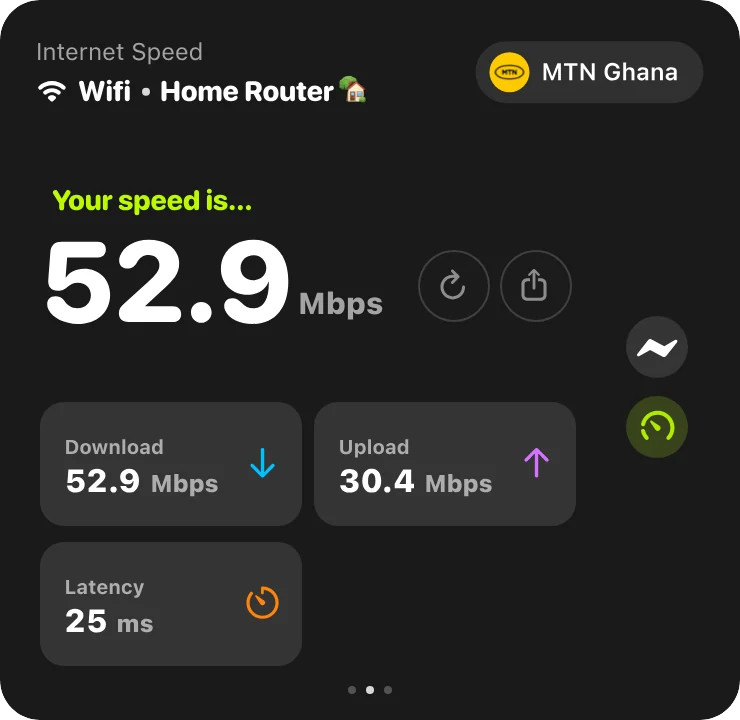
Las webs de test de velocidad funcionan, pero son una pestaña más, a menudo llena de anuncios, y fáciles de olvidar. Byter tiene un test de velocidad a un clic, junto a tu velocidad en directo y tu consumo de datos.
Lo que obtienes
Descarga, subida y latencia
Las tres en un solo resultado.
Test rápido o completo
Elige cuántos datos puede usar un test.
Resultado para compartir
Muy útil cuando te quejas a tu proveedor.
Aviso al terminar
Sigue trabajando mientras se ejecuta.
¿Cuántos datos gasta un test de velocidad?
Un test de velocidad completo puede gastar de decenas a cientos de megas en una conexión rápida, porque descarga y sube todo lo que puede durante unos segundos. Con un hotspot, usa el test rápido. Más en cómo medir tu velocidad de internet.
Mac y Windows
Byter para Mac
- Sistema
- macOS 14 Sonoma o posterior
- Procesadores
- Apple silicon e Intel
- Dónde vive
- La barra de menús
- Precio
- Gratis
Byter para Windows
- Sistema
- Windows 10 y 11
- Procesadores
- 64 bits (x64)
- Dónde vive
- La barra de tareas (bandeja del sistema)
- Precio
- Gratis
Listo en un minuto
- 1
Descárgalo
Descarga Byter para Mac o Windows. Es gratis.
- 2
Ábrelo
En Mac, arrástralo a Aplicaciones. En Windows, instálalo desde Microsoft Store.
- 3
Y ya está
Byter aparece en la barra de menús o en la barra de tareas y empieza a contar. Sin cuenta.
- 4
Haz clic cuando quieras
Mira tu consumo, tu velocidad y tus redes con un solo clic.
Lo que Byter no hace
Byter cuenta cuántos datos pasan por cada red. No muestra el consumo por app ni bloquea el acceso de las apps a internet. Es a propósito: nunca mira dentro de tu tráfico. Para ver cifras por app, el Monitor de Actividad en Mac y el Administrador de tareas o Configuración en Windows pueden mostrarte parte de eso.
Preguntas frecuentes
¿Qué es una buena velocidad de internet?
Para navegar y usar el correo, bastan unos pocos Mbps. El vídeo en HD necesita unos 5 Mbps, las videollamadas de 2 a 4 Mbps en cada sentido y el streaming en 4K alrededor de 25 Mbps.
¿Qué significa latencia (ping)?
Es el tiempo que tardan los datos en ir a un servidor y volver, en milisegundos. Cuanto más baja, mejor: por debajo de unos 50 ms se siente instantánea en llamadas y juegos.
¿El test de velocidad de Byter es gratis?
Sí. Byter y su test de velocidad son gratis en Mac y Windows.
Más sobre Byter
- Monitor de consumo de datosByter es un monitor de consumo de datos gratis para Mac y Windows. Mira cuánto consume cada red Wi‑Fi y hotspot, con historial diario, semanal y mensual.
- Consumo de datos del hotspotMira exactamente cuántos datos móviles del hotspot de tu celular gasta tu portátil. Byter separa el hotspot del Wi‑Fi, gratis en Mac y Windows.
- Monitor de velocidad de redByter muestra tu velocidad de descarga y subida en directo en la barra de menús del Mac o la barra de tareas de Windows, con indicador e historial. Gratis.
- Consumo por red Wi‑FiByter separa tu consumo de datos por red Wi‑Fi y hotspot, para que sepas exactamente qué conexión gastó qué. Gratis para Mac y Windows.
- Alternativa a GlassWire¿Buscas una alternativa a GlassWire para controlar tu consumo de datos? Byter es una app ligera y gratis para Windows y Mac que mide los datos por red.
- Alternativa a TripMode¿Quieres saber cuántos datos del hotspot gasta tu portátil? Byter es una alternativa gratis a TripMode para Mac y Windows (sin bloquear apps).
¿Buscas consejos? Lee las guías.

Mira a dónde van tus datos
Gratis para Mac y Windows. Sin anuncios, sin cuenta.