
 Byterの無料提供を応援する
ノートパソコンがテザリングで使った通信量を記録
スマホではテザリングで共有したデータ量は分かっても、ノートパソコンが何に使ったかまでは分かりません。Byterはノートパソコンのテザリング通信量をWi‑Fiと分けて、履歴と通知つきで記録します。
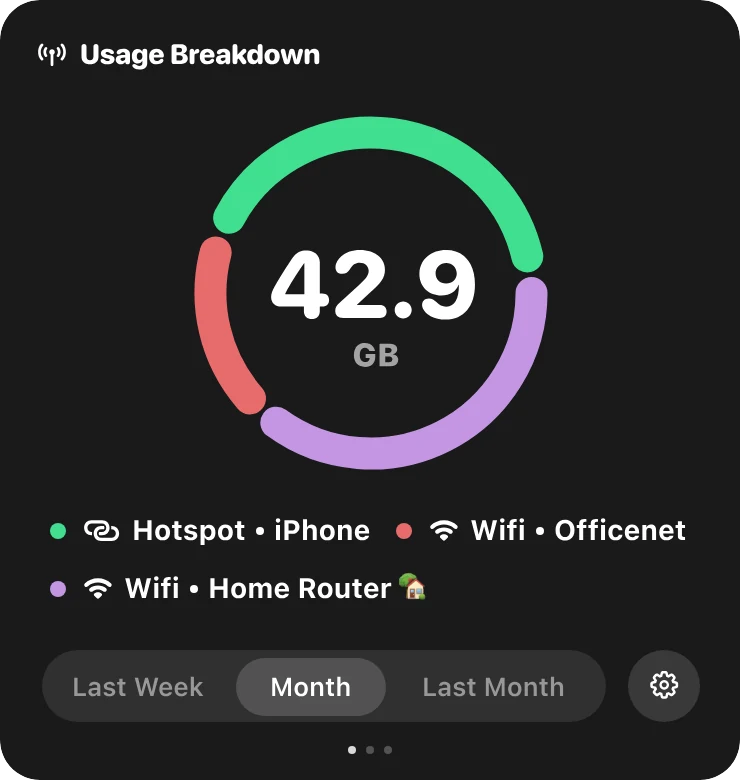
スマホのテザリングで仕事をするのは珍しくありませんし、データ容量が1日でなくなるのもよくある話です。原因はたいていノートパソコン。システムアップデート、クラウド同期、動画はスマホよりはるかに多くのデータを使います。Byterなら、その量をリアルタイムで確認できます。
できること
テザリングは別枠で
無料のWi‑Fiと混ざることはありません。
テザリングを名前で区別
スマホ2台やSIM 2枚も別々に表示されます。
テザリング接続の通知
テザリングにつないだときに通知するので、有料のデータだと思い出せます。
使いすぎの通知
大きなダウンロードが始まったらお知らせします。
リアルタイムの速度
ダウンロードがギガを使い切る前に気づけます。
今日、今週、今月
どの期間のテザリング通信量も確認できます。
テザリングのギガを長持ちさせるには
省データモードをオンにする(Mac)か、テザリングを従量制課金接続に設定し(Windows)、自動アップデートとクラウド同期を一時停止して、動画の画質を下げましょう。詳しくはノートパソコンの通信量が多い理由をご覧ください。
MacとWindows
1分でセットアップ
- 1
ダウンロード
Mac版またはWindows版のByterを入手します。無料です。
- 2
開く
Macではアプリケーションフォルダにドラッグします。WindowsではMicrosoft Storeからインストールします。
- 3
これで完了
Byterがメニューバーまたはタスクバーに表示され、計測を始めます。アカウントは不要です。
- 4
いつでもクリック
通信量、速度、ネットワークをワンクリックで確認できます。
Byterにできないこと
Byterは、ネットワークごとにどれだけのデータが流れたかを数えます。アプリごとの通信量は表示せず、アプリの通信をブロックすることもありません。これは意図的なもので、通信の中身を一切見ないためです。アプリごとの数値は、Macならアクティビティモニタ、Windowsならタスク マネージャーや設定である程度確認できます。
よくある質問
ノートパソコンはテザリングでどれくらい通信量を使いますか?
使い方によりますが、バックグラウンドのアップデートだけで数GBになることもあり、HD動画は1時間で最大3GBほど使います。Byterなら実際の数値が分かります。
ノートパソコンが今日テザリングで使った通信量は分かりますか?
はい。Byterはネットワークごとに履歴を残すので、今日、昨日、今週、または好きな期間の通信量を確認できます。
Byterはスマホ自体の通信量も数えますか?
いいえ。Byterはノートパソコンで動作するため、数えるのはノートパソコンの通信量です。スマホ自体の通信量はスマホの設定で確認できます。
Byterについてもっと知る
- 通信量モニターByterは無料の通信量モニターアプリ(Mac・Windows対応)。Wi‑Fiやテザリングごとの通信量を、日別・週別・月別の履歴で確認できます。
- 通信速度モニターByterはMacのメニューバーやWindowsのタスクバーに、ダウンロード・アップロードの通信速度をリアルタイム表示。速度メーターと速度履歴つきで無料です。
- 速度テストアプリメニューバーやタスクバーから、ダウンロード速度、アップロード速度、Ping(遅延)を測定。ByterはMacとWindowsで使える無料の速度テストアプリです。
- Wi‑Fiごとの通信量Byterは通信量をWi‑Fiネットワークやテザリングごとに分けて記録。どの接続でどれだけ使ったかがはっきり分かります。MacとWindowsで無料。
- GlassWireの代替通信量を確認できるGlassWireの代替アプリをお探しですか?Byterは、ネットワークごとに通信量を記録する無料で軽量なWindows・Mac用アプリです。
- TripModeの代替ノートパソコンがテザリングでどれだけ通信量を使ったか知りたい方へ。ByterはMac・Windowsで通信量を記録できる無料のTripMode代替アプリです(アプリのブロック機能はなし)。
節約のコツを知りたい方はガイドをご覧ください。

通信量(ギガ)の行き先を見える化
MacとWindowsに対応した無料アプリ。広告なし、アカウント不要。