
 Bantu Byter tetap gratis
Lihat kecepatan internet di bar menu atau taskbar
Byter menaruh kecepatan internetmu secara langsung di bar menu Mac atau taskbar Windows, diperbarui setiap detik. Klik untuk melihat dial kecepatan langsung dan riwayat kecepatanmu.
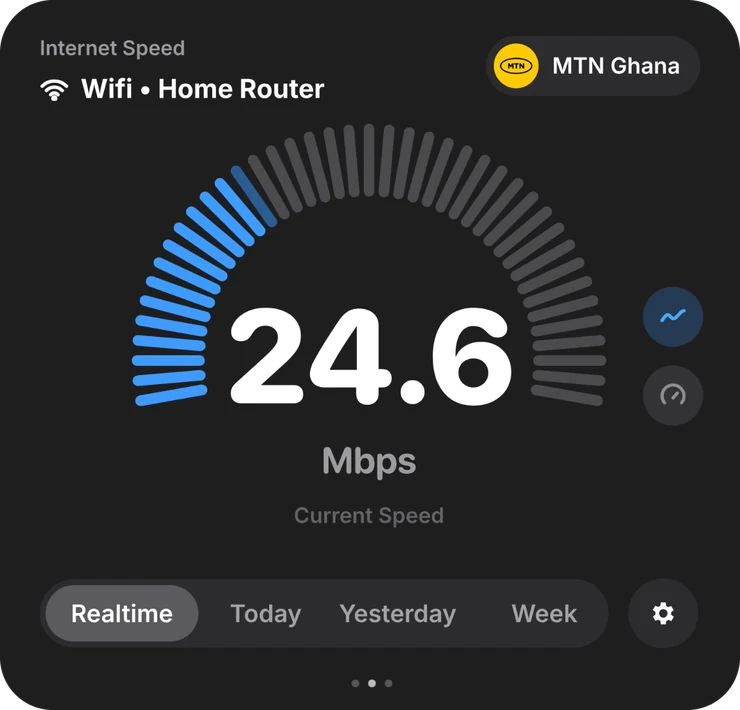
Video call putus-putus karena Wi‑Fi-nya, atau karena ada yang sedang mengunduh di latar belakang? Angka kecepatan yang selalu terlihat menjawabnya dalam sekejap.
Yang kamu dapatkan
Kecepatan langsung, selalu terlihat
Di bar menu atau taskbar, atau kuota terpakai kalau kamu lebih suka.
Dial langsung
Kecepatan dan jaringanmu saat ini, cukup sekali klik.
Riwayat kecepatan
Ketahui jam berapa koneksimu biasanya melambat.
Tes kecepatan sekali klik
Saat kamu butuh pengukuran yang akurat.
Info provider
Provider, IP, dan lokasimu dalam sekali klik.
Tidak memakai kuota
Kecepatan langsung dibaca dari penghitung yang sudah ada di komputermu.
Mac dan Windows
Byter untuk Mac
- Sistem
- macOS 14 Sonoma atau lebih baru
- Chip
- Apple silicon dan Intel
- Letaknya
- Bar menu
- Harga
- Gratis
Byter untuk Windows
- Sistem
- Windows 10 dan 11
- Chip
- 64-bit (x64)
- Letaknya
- Taskbar (system tray)
- Harga
- Gratis
Siap dipakai dalam semenit
- 1
Unduh
Unduh Byter untuk Mac atau Windows. Gratis.
- 2
Buka
Di Mac, seret ke folder Applications. Di Windows, instal dari Microsoft Store.
- 3
Selesai
Byter muncul di bar menu atau taskbar dan langsung mulai menghitung. Tanpa akun.
- 4
Klik kapan saja
Lihat pemakaian kuota, kecepatan, dan jaringanmu dengan sekali klik.
Yang tidak dilakukan Byter
Byter menghitung berapa banyak data yang lewat di setiap jaringan. Byter tidak menampilkan pemakaian per aplikasi dan tidak memblokir aplikasi dari internet. Itu disengaja: Byter tidak pernah melihat isi lalu lintas datamu. Untuk angka per aplikasi, Monitor Aktivitas (Activity Monitor) di Mac serta Pengelola Tugas (Task Manager) atau Pengaturan di Windows bisa menunjukkan sebagian.
Pertanyaan umum
Bagaimana cara menampilkan kecepatan internet di bar menu Mac?
macOS tidak bisa melakukannya sendiri. Pasang Byter lalu pilih untuk menampilkan kecepatan langsung di bar menu.
Bagaimana cara menampilkan kecepatan internet di taskbar Windows?
Windows tidak menampilkannya secara bawaan. Byter menambahkan kecepatan langsung ke system tray di taskbar.
Apakah menampilkan kecepatan langsung memakai kuota?
Tidak. Byter membaca penghitung yang sudah ada di komputermu. Hanya tes kecepatan yang kamu jalankan sendiri yang memakai kuota.
Lebih lanjut tentang Byter
- Pemantau kuotaByter, aplikasi pemantau kuota gratis untuk Mac dan Windows. Lihat kuota yang dipakai tiap Wi‑Fi dan hotspot, dengan riwayat harian, mingguan, dan bulanan.
- Pantau kuota hotspotLihat persis berapa kuota hotspot HP yang dipakai laptopmu. Byter mencatat pemakaian hotspot terpisah dari Wi‑Fi, gratis di Mac dan Windows.
- Aplikasi speed testTes kecepatan unduh, kecepatan unggah, dan latensi langsung dari bar menu atau taskbar. Byter adalah aplikasi speed test gratis untuk Mac dan Windows.
- Pemakaian per Wi‑FiByter memisahkan pemakaian kuota per jaringan Wi‑Fi dan hotspot, jadi kamu tahu persis koneksi mana yang memakai berapa. Gratis untuk Mac dan Windows.
- Alternatif GlassWireCari alternatif GlassWire untuk memantau kuota? Byter adalah aplikasi tray gratis dan ringan untuk Windows dan Mac yang mencatat pemakaian data per jaringan.
- Alternatif TripModeIngin tahu berapa kuota hotspot yang dipakai laptopmu? Byter adalah alternatif TripMode gratis untuk memantau kuota di Mac dan Windows (tanpa blokir aplikasi).
Cari tips? Baca panduan kami.

Lihat ke mana kuotamu pergi
Gratis untuk Mac dan Windows. Tanpa iklan, tanpa akun.